HospIQ 产品操作手册
医院智慧后勤信息化管理平台
文档类型:操作手册(含界面截图)
适用读者:调度员、科室联络员、维修/运送/保洁/医废/陪护作业人员、系统管理员
版本:一期修订 · 2026年7月18日(含陪护收费模块、演示深链登录、监控大屏)
目录
- 部署与访问地址
- 登录与全局概览大屏
- 工程管理 — 维修报修与派单
- 运送管理 — 下单与调度
- 医废管理 — 收集登记
- 保洁管理 — 任务执行
- 陪护管理 — 套餐开单与班次结算
- 能耗管理 — 抄表录入
- 后勤综合 — 员工与权限
- 移动端 — 现场作业
- 附录:账号与术语
1. 部署与访问地址
适用:系统管理员、实施人员
1.1 Docker 一键部署(推荐)
项目提供 Docker Compose 方案,一次启动 MySQL、Redis、PHP API、Nginx(管理端 + 移动端 H5)。
- 进入目录:
cd docker && cp .env.example .env,按需修改端口与 MYSQL_ROOT_PASSWORD。
- 国内环境可先执行
./setup-mirror.sh 配置镜像加速,再 ./pull-images.sh 预拉镜像。
- 首次或更新代码后执行:
./deploy.sh --build(代码打包在镜像内,更新后须重建 php / web 容器)。
- 验证概览 API(可选):
./test-overview.sh,应返回 platforms、today_stats、trend 等字段。
| 服务 | 默认地址 | 说明 |
|---|
| 管理后台 | http://<服务器IP>:8080 | Vue 静态页 + /api 反向代理 |
| 移动端 H5 | http://<服务器IP>:8081 | 现场作业端 |
| MySQL 外连 | <服务器IP>:3306 | 库名 hospiq,见 docker/.env |
演示数据:可执行 mysql … < database/overview_demo_seed.sql 填充全局概览大屏(今日工单、趋势、待办、公告)。须在 Docker MySQL 容器对应库中导入。
1.2 本地开发模式
| 组件 | 命令 | 地址 |
|---|
| 后端 API | cd backend && php think run -p 8090 | http://127.0.0.1:8090 |
| 管理端 | cd admin && npm run dev | http://127.0.0.1:5173 |
| 移动端 | cd mobile && npm run dev | http://127.0.0.1:5174 |
| 数据库 | ./database/deploy_all.sh | 见 backend/.env |
2. 登录与全局概览大屏
适用:全体管理端用户
2.1 管理端登录
- 打开登录页,输入用户名和密码(见附录账号表);或从介绍页「按角色一键进入」。
- 演示环境支持 URL 预填:
?user=&pass=&role=(对齐 TMS),登录页显示「当前演示角色」。生产环境请禁用。
- 点击「登录」。超级管理员默认进入全局概览;岗位账号进入其首个有权限模块。
- 左侧为模块菜单,右侧为业务区;不同岗位可见菜单由「岗位权限」控制。
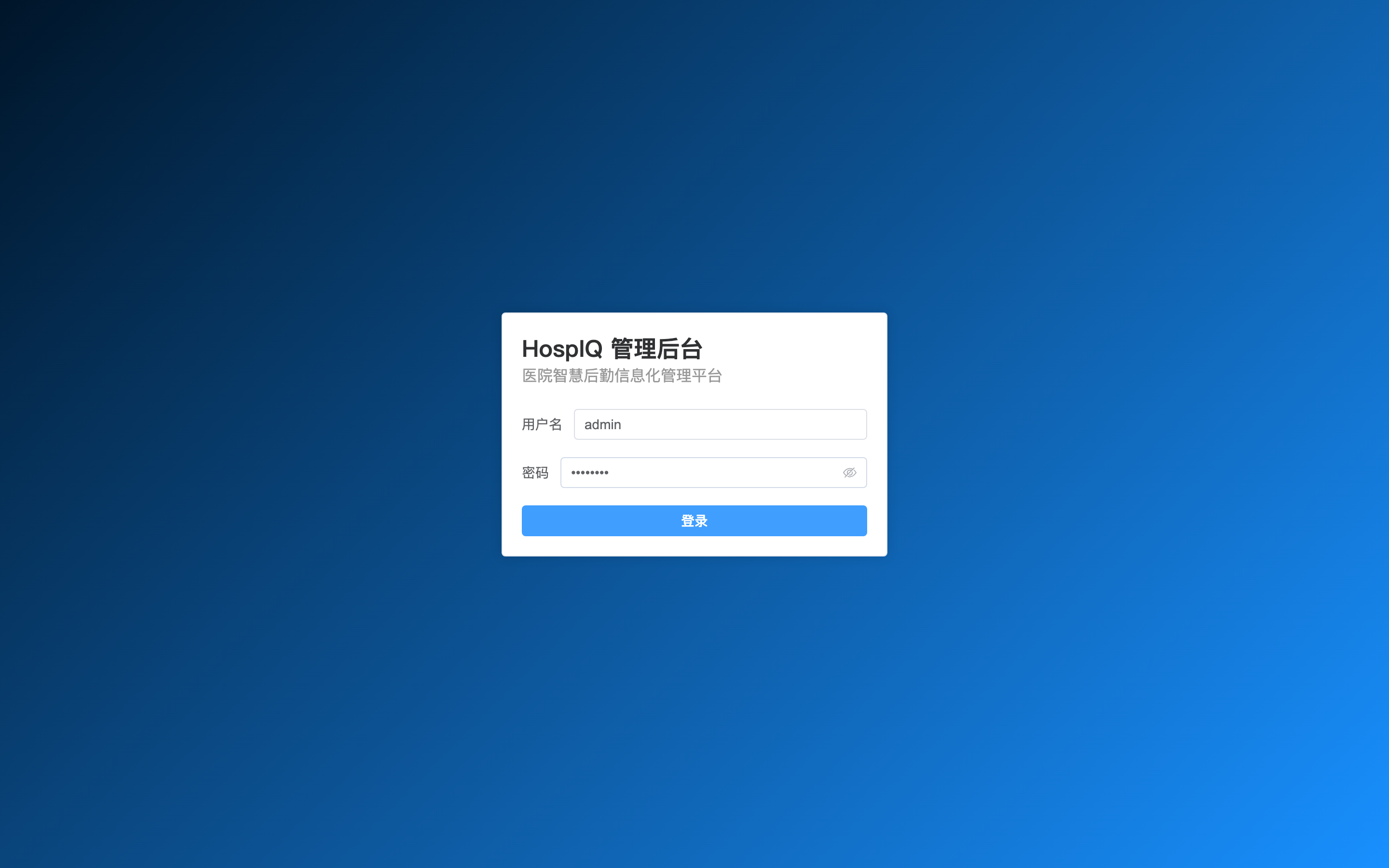 图 2-1 管理端登录(admin / admin123)
2.2 全局概览大屏
| 菜单路径 | 全局概览 → 工作台(路径 /overview) |
|---|
| 功能定位 | 院级后勤运营驾驶舱,汇总工程/运送/保洁/医废/后勤等平台 KPI 与跨模块待办 |
|---|
- 顶部 KPI 卡片:各平台待办数与完成率;点击卡片跳转对应平台监控大屏。
- 「今日工单合计」:维修、运送、保洁、巡查、医废当日工单量汇总。
- 「各平台待办分布」环形图与「近7日综合工单趋势」柱状图。
- 点击右侧最新公告条目,可弹出详情查看全文;底部可进入公告管理。
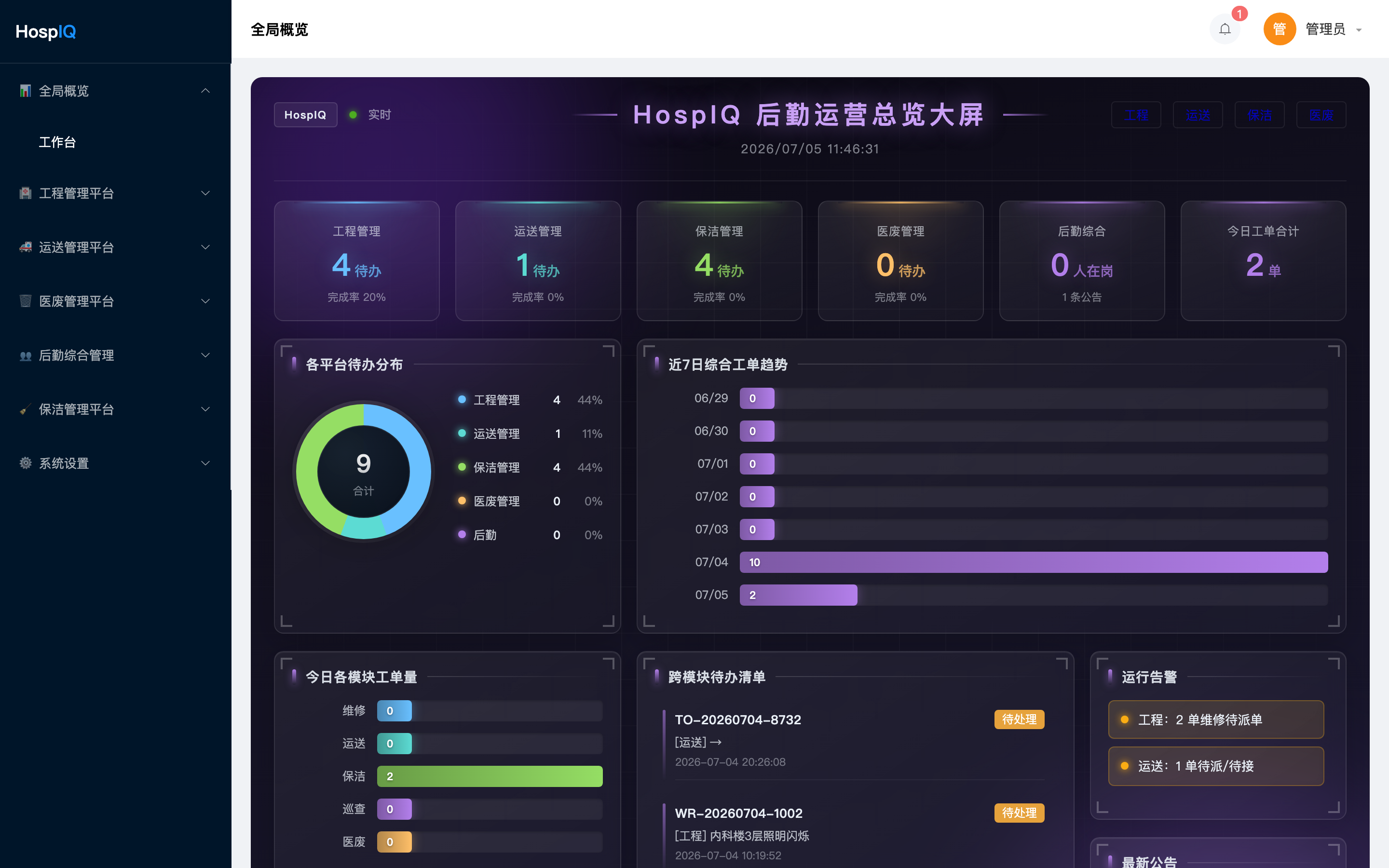 图 2-2 全局概览大屏(五大平台 KPI、趋势、待办与公告)
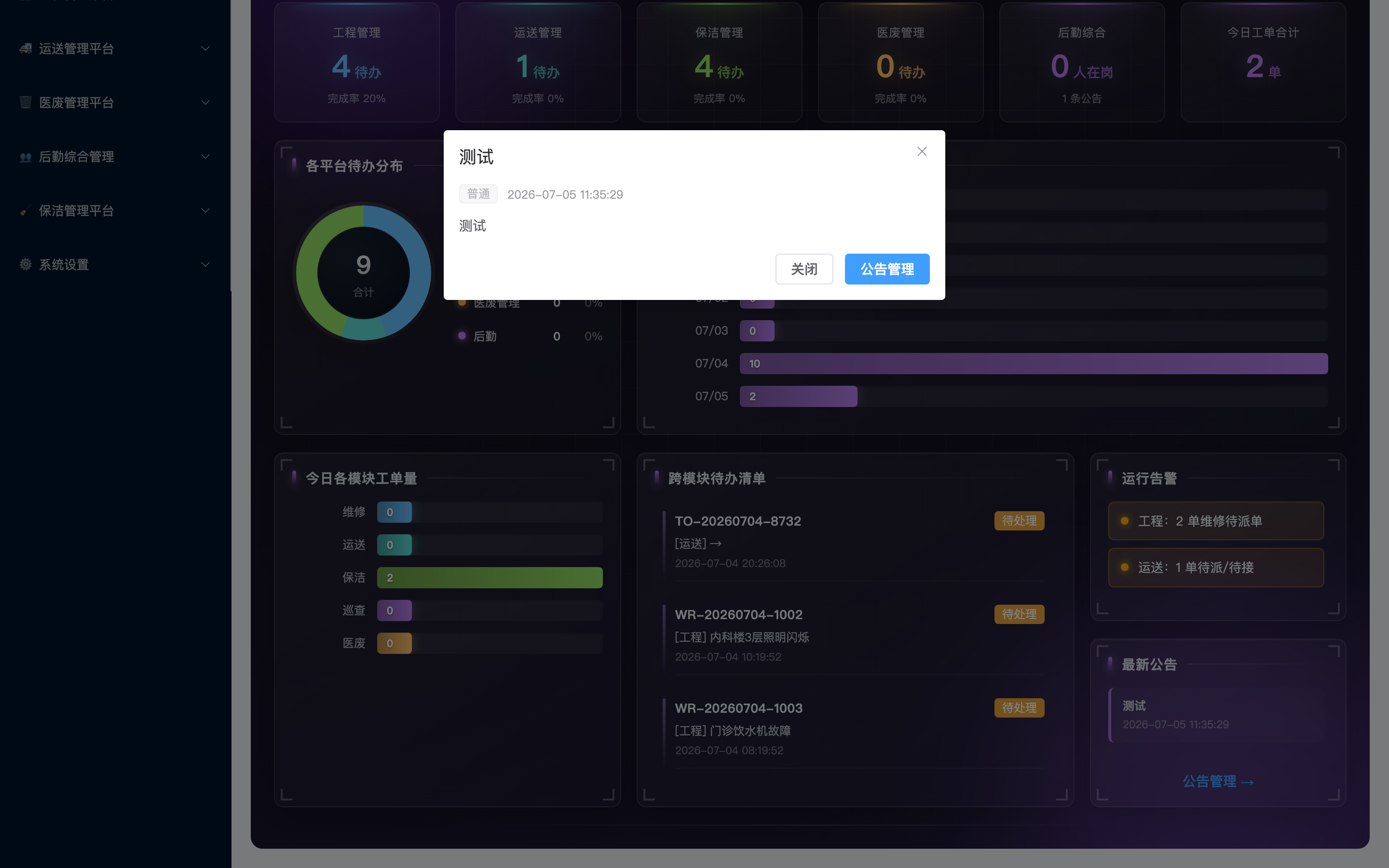 图 2-3 点击公告查看详情弹窗
数据按登录管理员的 hospital_id 过滤;演示环境执行 overview_demo_seed.sql 后可看到非零趋势与待办。
2.3 右上角用户区
- 消息中心:点击铃铛图标,抽屉展示已发布公告,未读显示角标;可标记全部已读。
- 修改密码:点击头像 →「修改密码」,填写原密码与新密码(至少 6 位),成功后需重新登录。
- 退出登录:头像下拉 →「退出登录」。
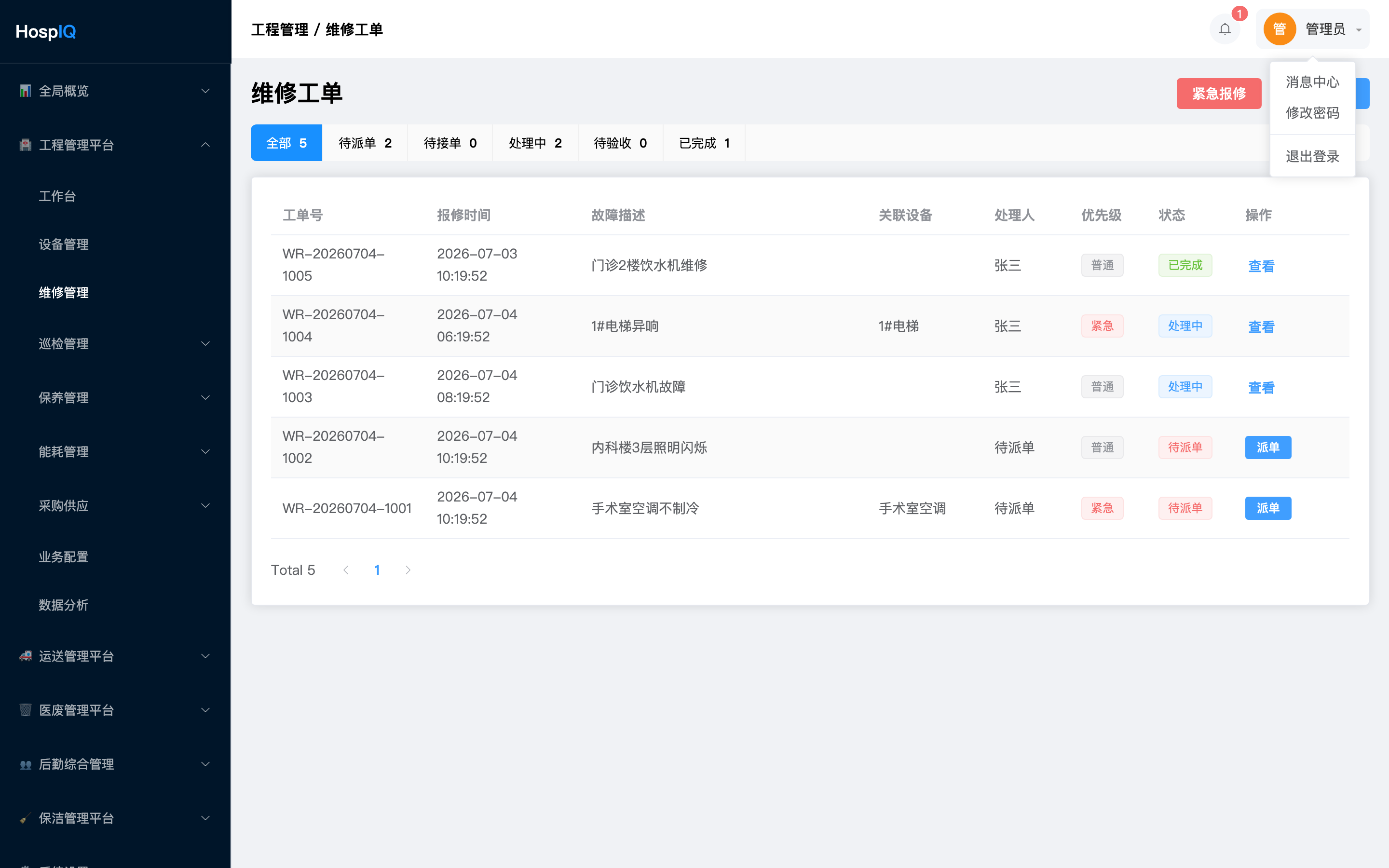 图 2-4 右上角头像与下拉菜单
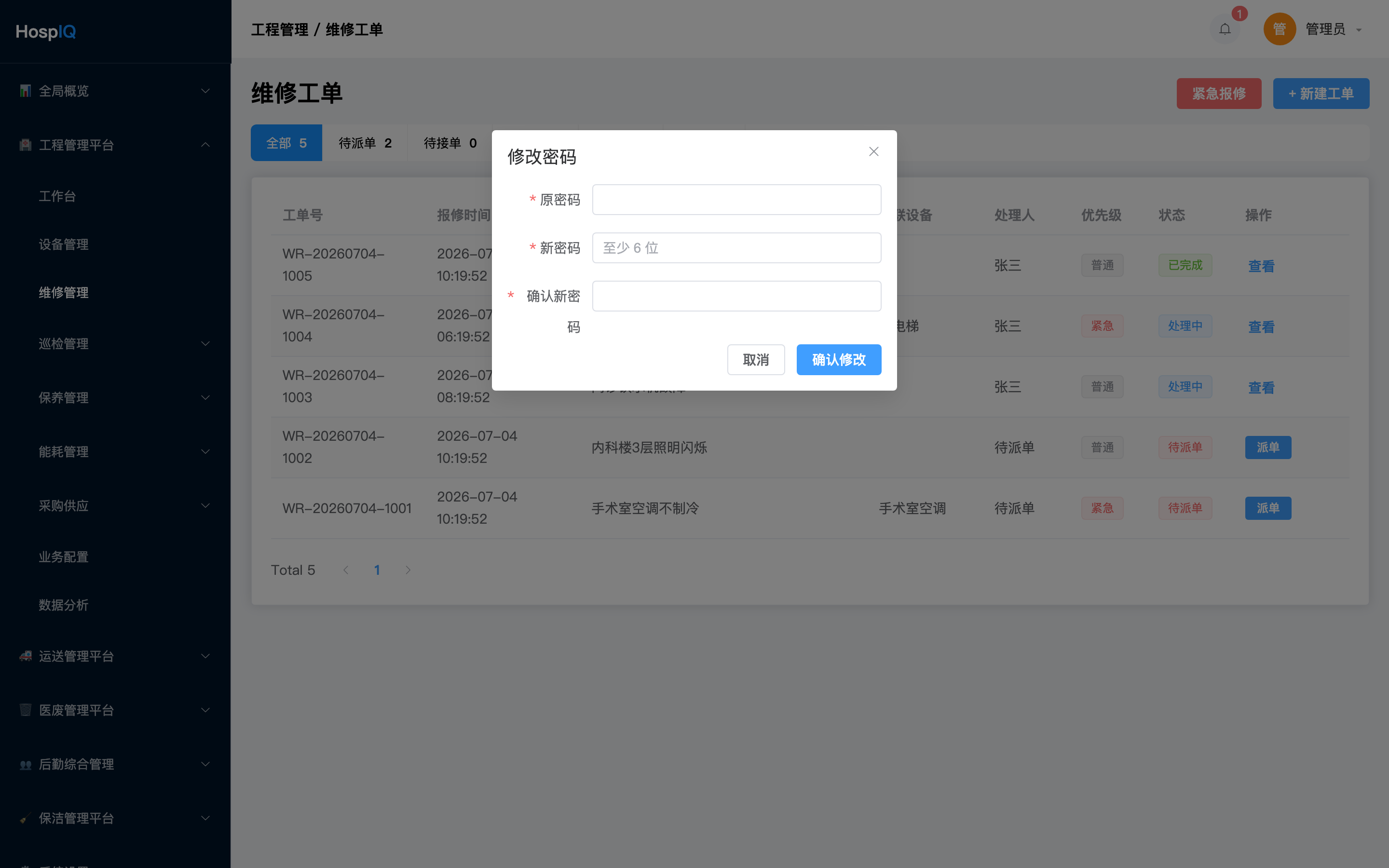 图 2-5 修改密码对话框
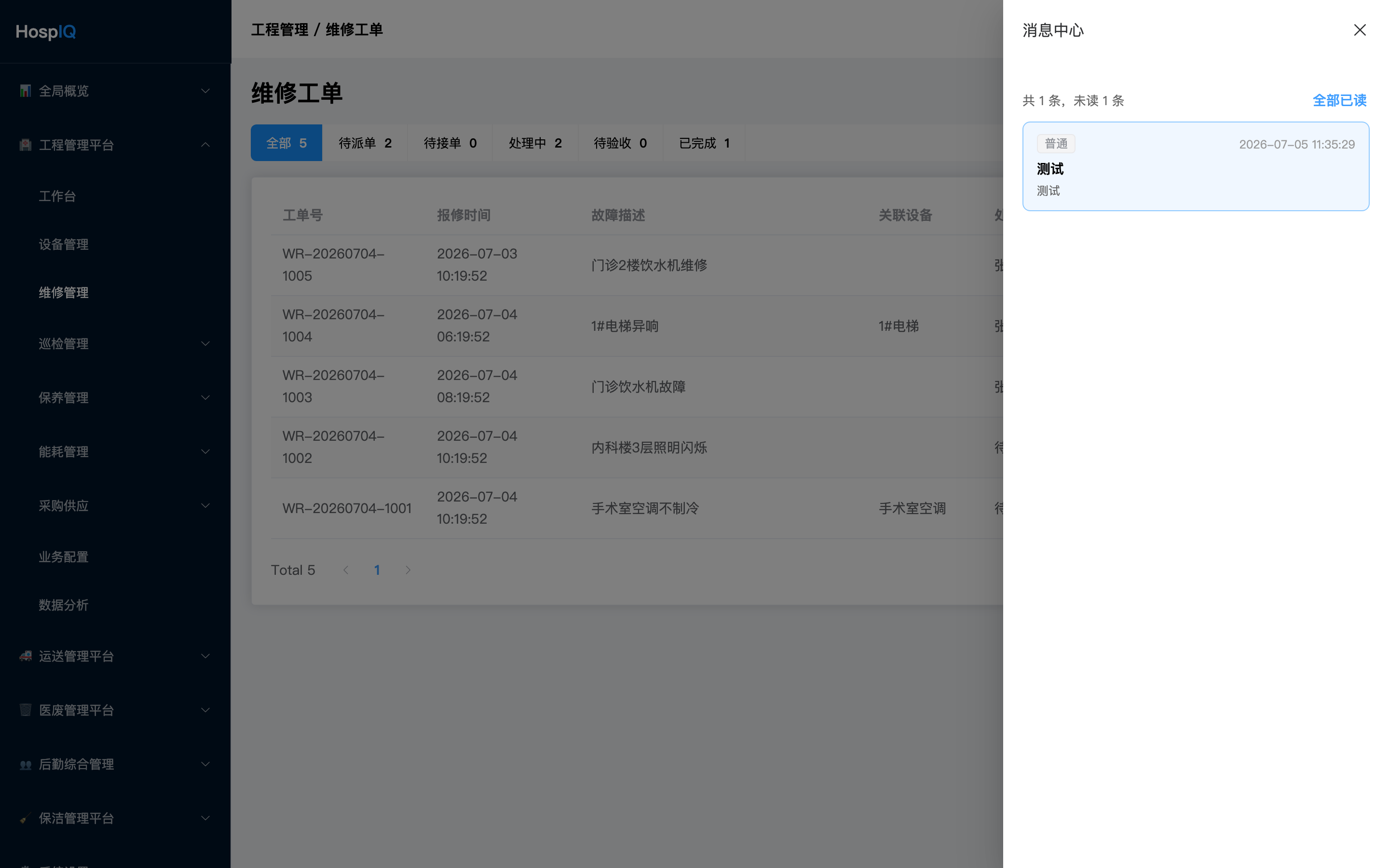 图 2-6 消息中心(公告通知)
2.4 各平台工作台大屏
各业务平台均有独立深色大屏,从概览页点击 KPI 或左侧菜单「工作台」进入。
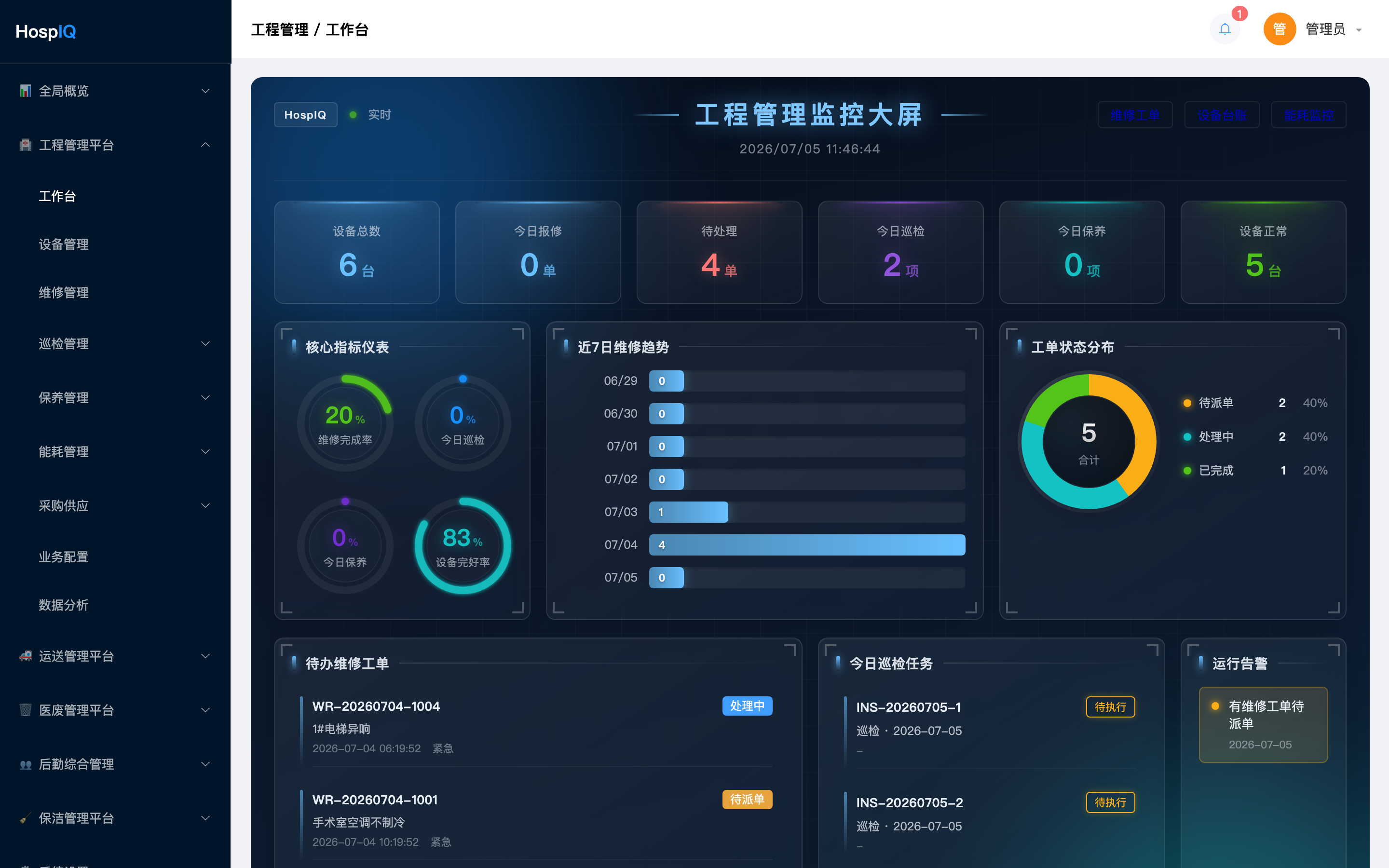 图 2-7 工程管理工作台大屏
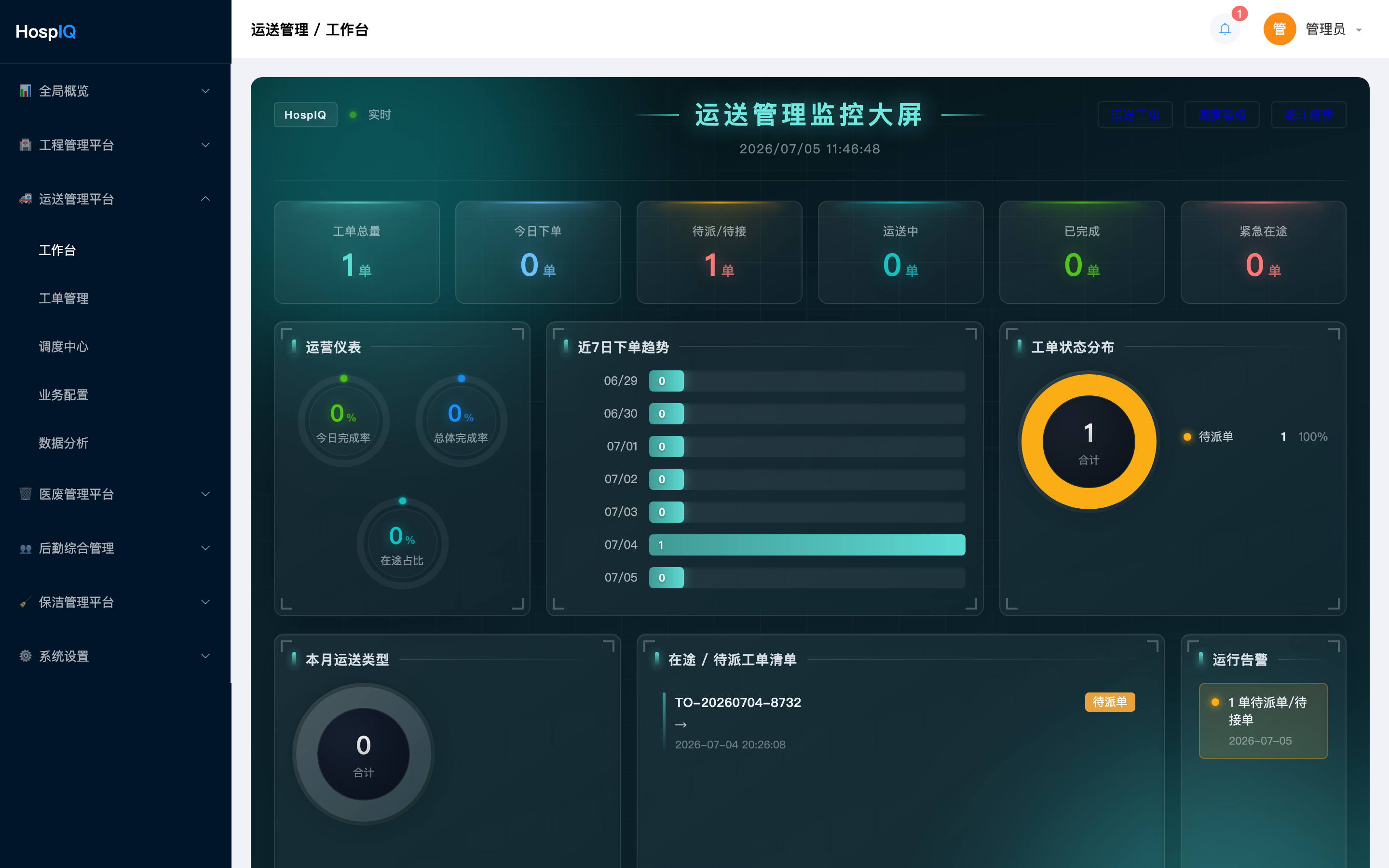 图 2-8 运送管理工作台大屏
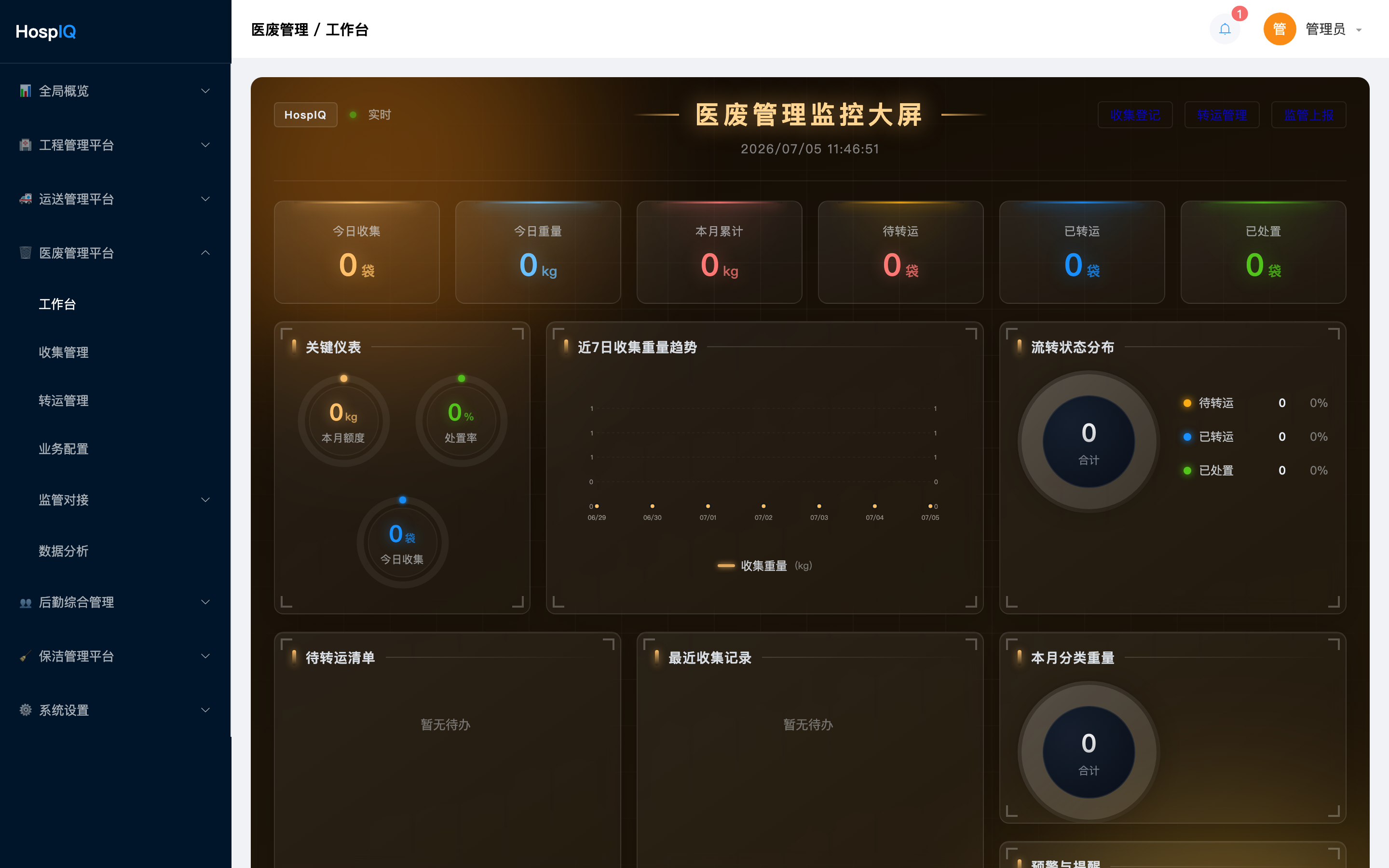 图 2-9 医废管理工作台大屏
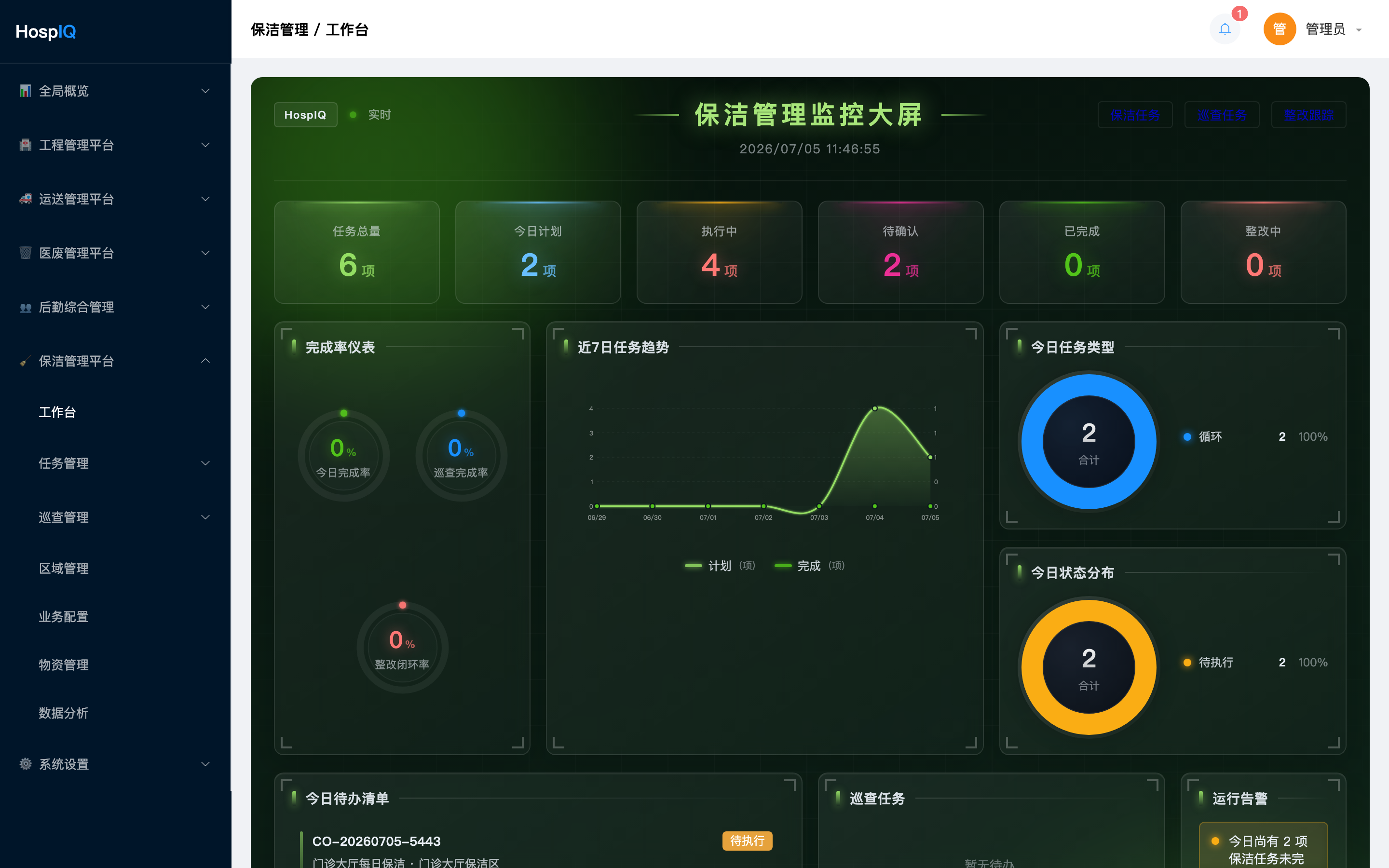 图 2-10 保洁管理工作台大屏
3. 工程管理 — 维修报修与派单
适用:工程管理员、科室报修联络员、维修调度
3.1 科室报修(新建工单)
- 进入维修工单列表,可点击顶部统计条筛选「待派单 / 处理中」等状态。
- 点击「+ 新建工单」(紧急故障可点「紧急报修」,默认优先级为紧急)。
- 在弹出窗口填写:标题、描述、优先级。
- 点击「提交」。工单状态为「待派单」。
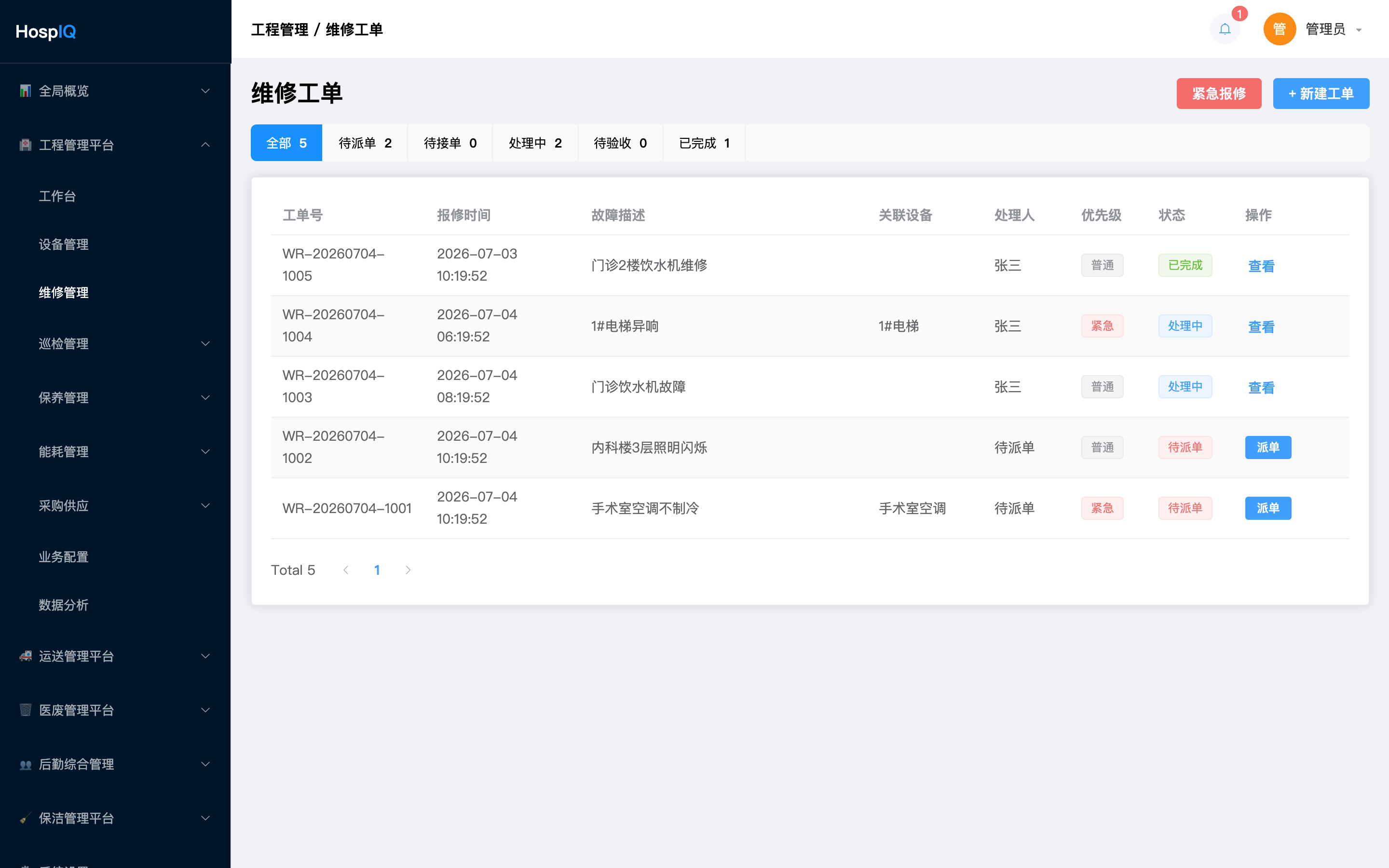 图 3-1 维修工单列表
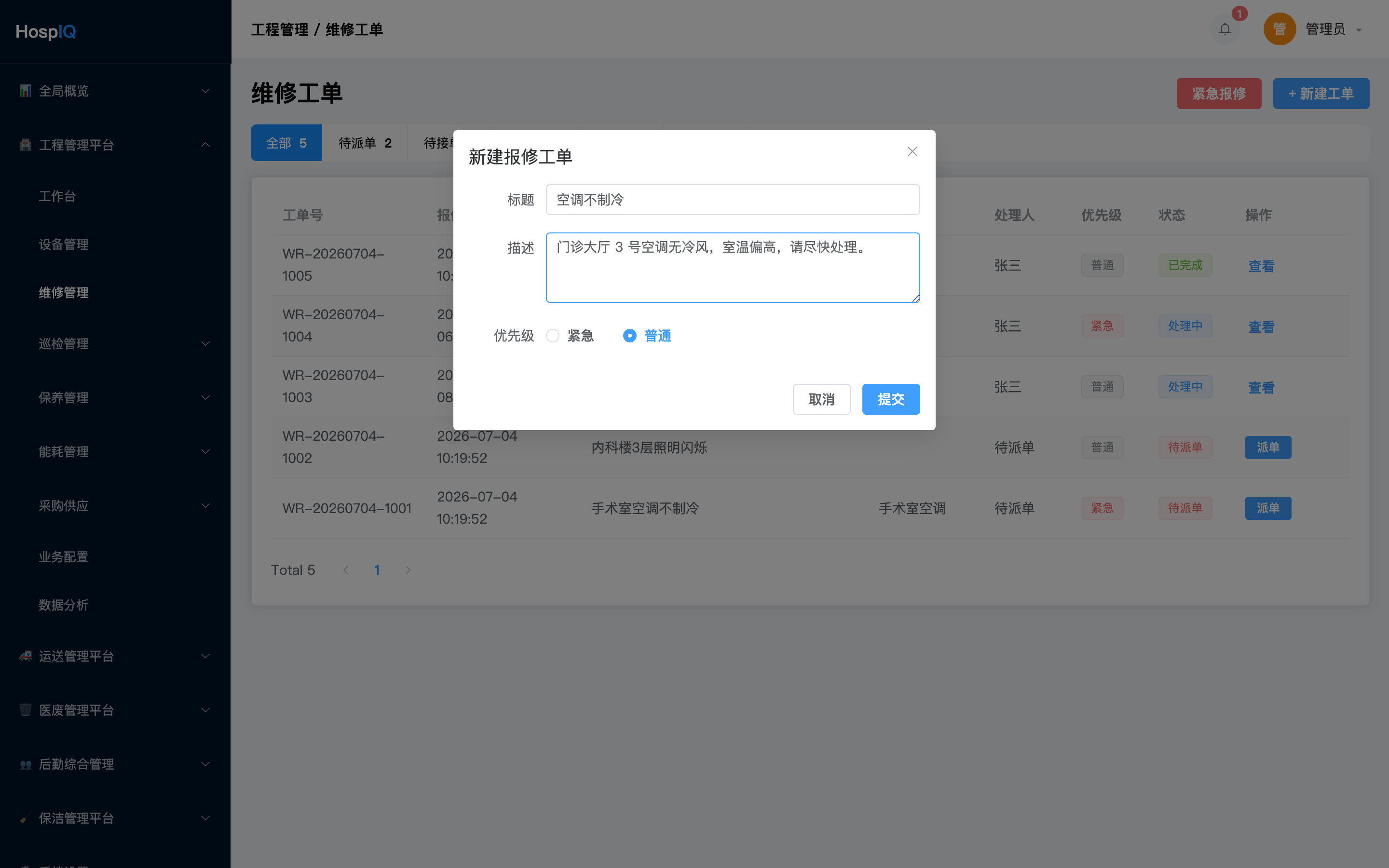 图 3-2 新建报修对话框
3.2 调度派单
- 在列表中找到「待派单」工单,点击「派单」。
- 选择维修人员(如 E001 张三),确认派单。
- 工单变为「待接单」,并推送至维修工移动端。
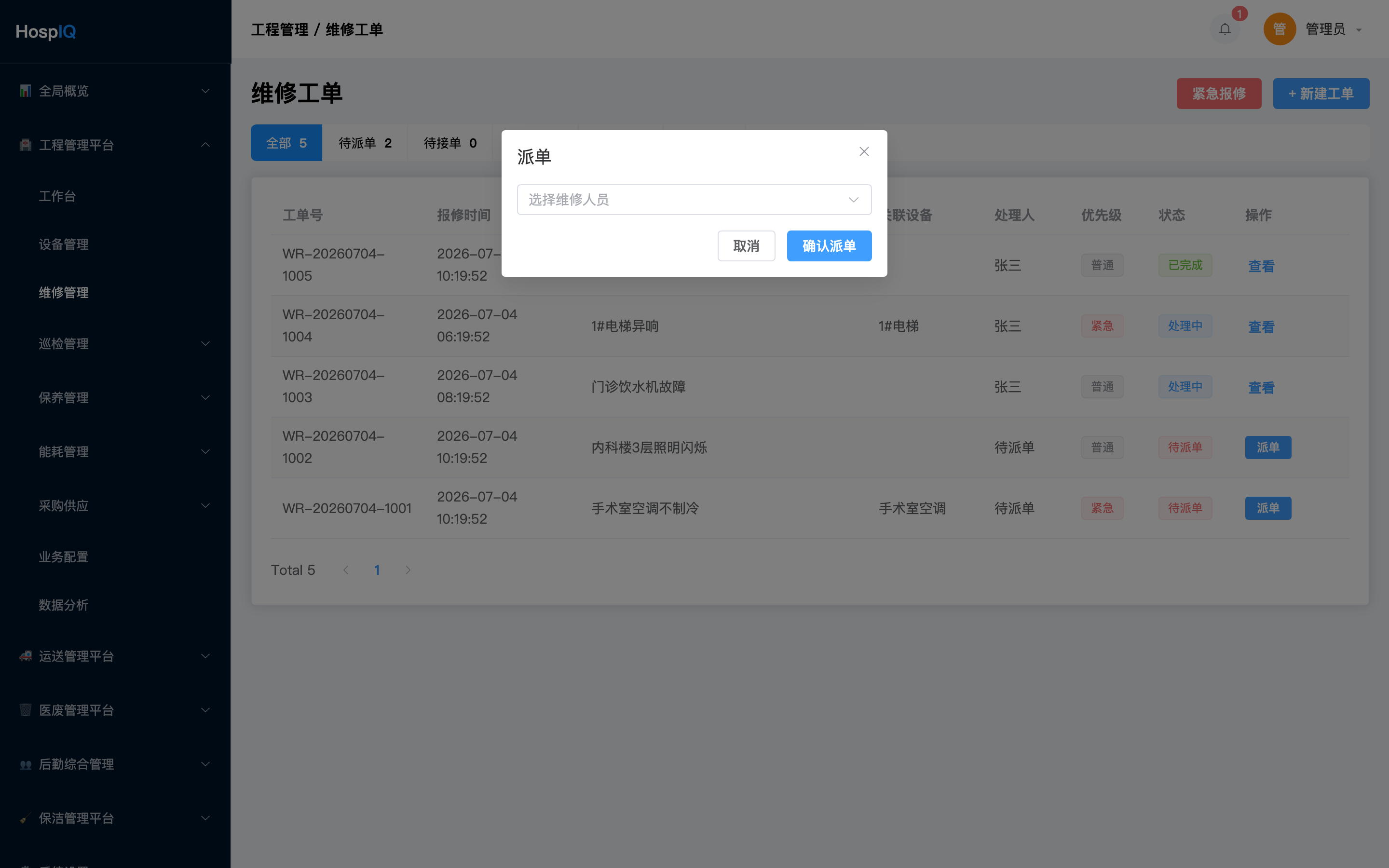 图 3-3 派单对话框
3.3 查看进度与验收
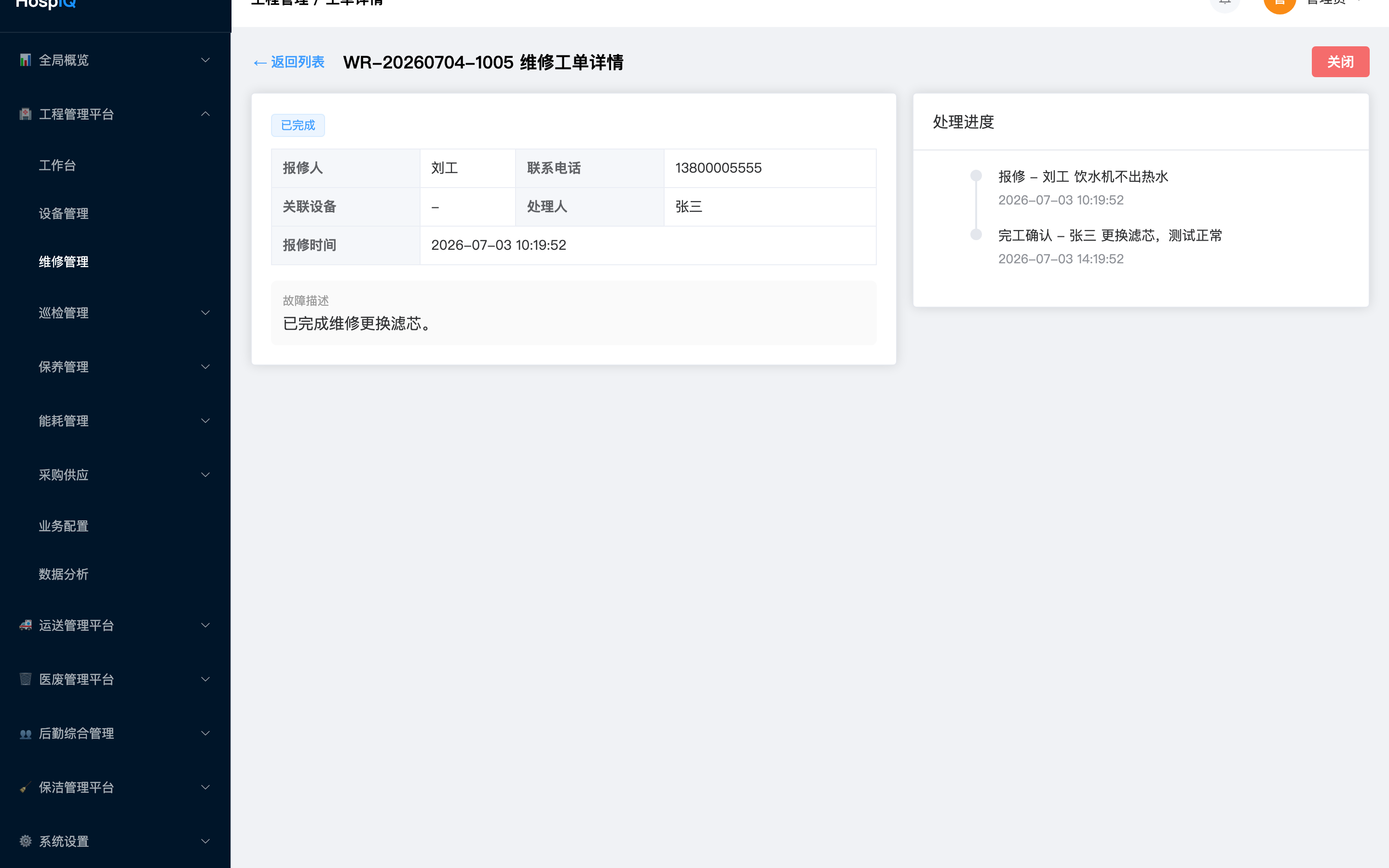 图 3-4 工单详情(状态、处理人、操作记录)
4. 运送管理 — 下单与调度
适用:科室下单员、运送调度员
4.1 科室提交运送需求
- 点击「新建工单 / 下单」,选择运送类型与起止地点。
- 填写物品说明、优先级;预约单需填写预约时间。
- 提交后工单进入「待派单」。
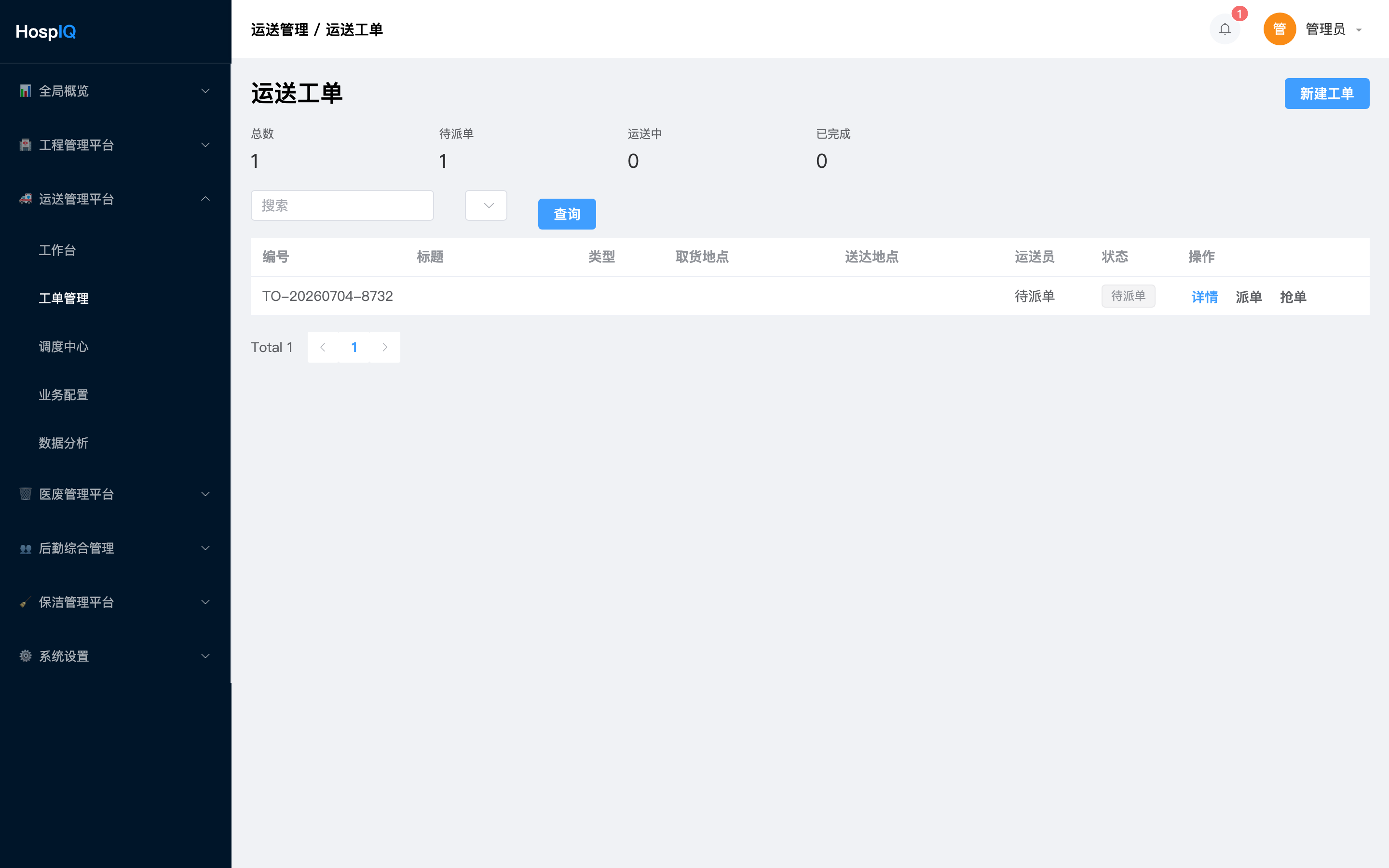 图 4-1 运送工单列表
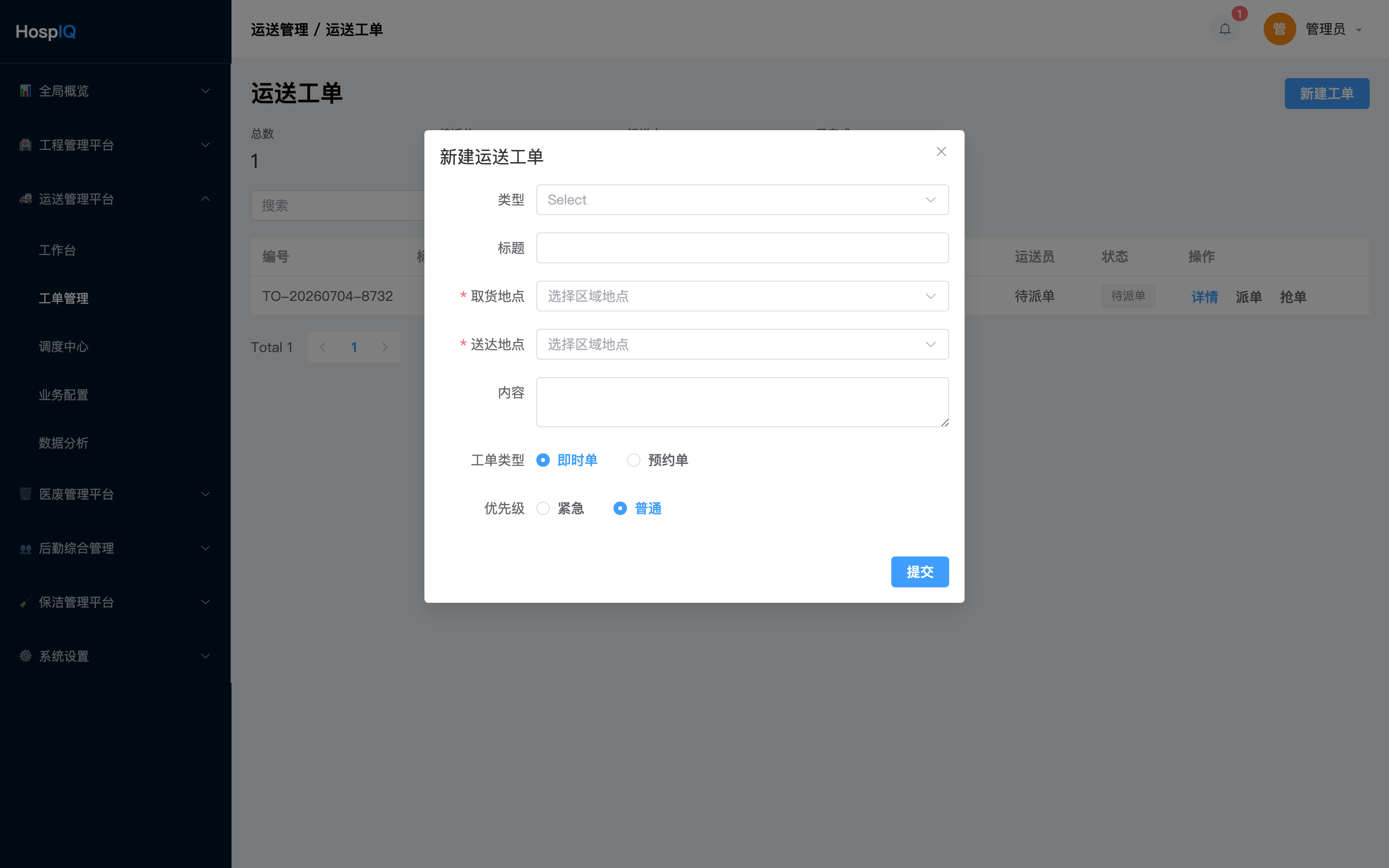 图 4-2 新建运送工单
4.2 调度派单
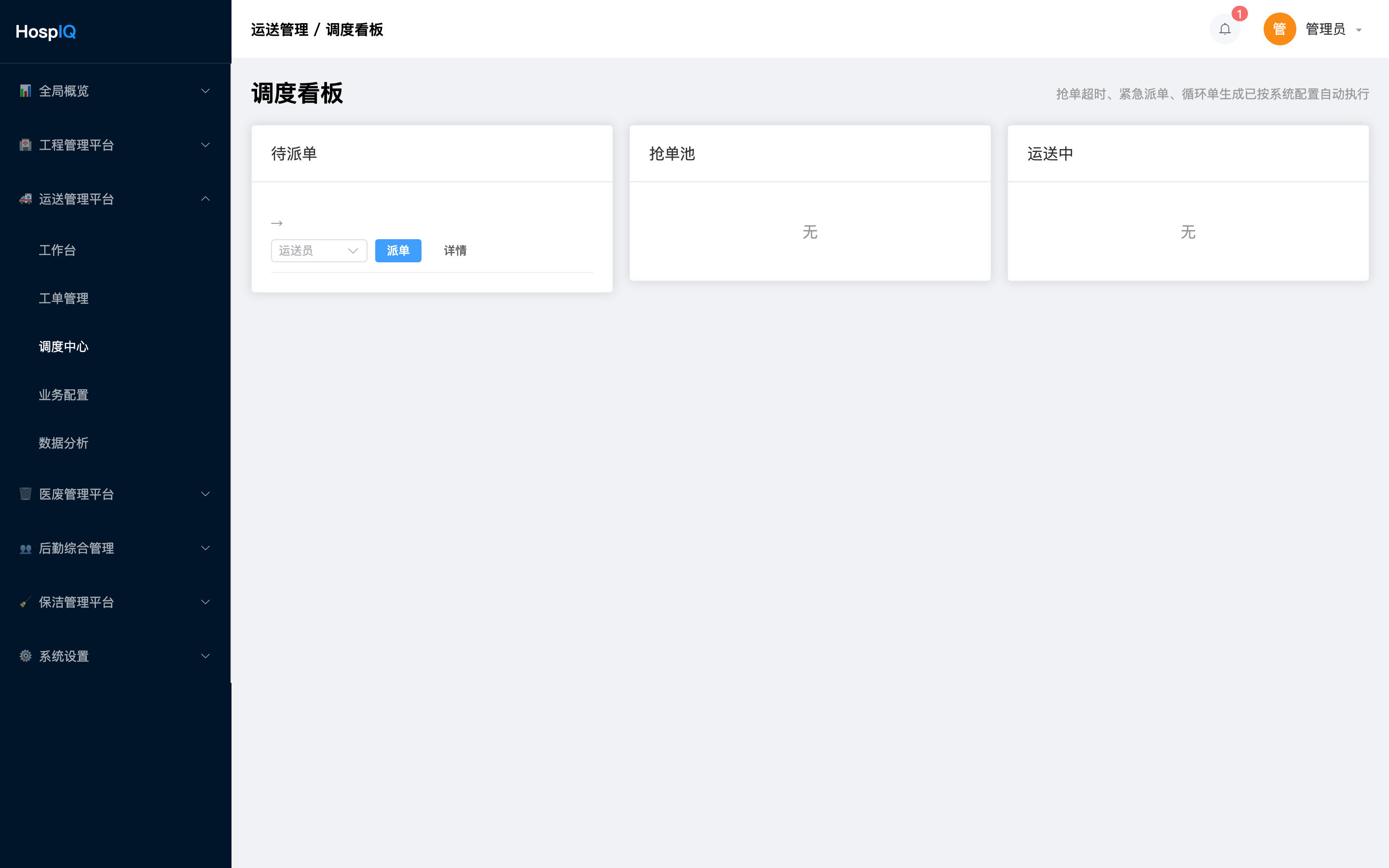 图 4-3 调度看板
5. 医废管理 — 收集登记
适用:科室护士、医废管理员
5.1 科室收集登记
- 点击「新建登记」,选择类别、科室,填写重量与袋数。
- 提交后状态为「已收集 / 待转运」。
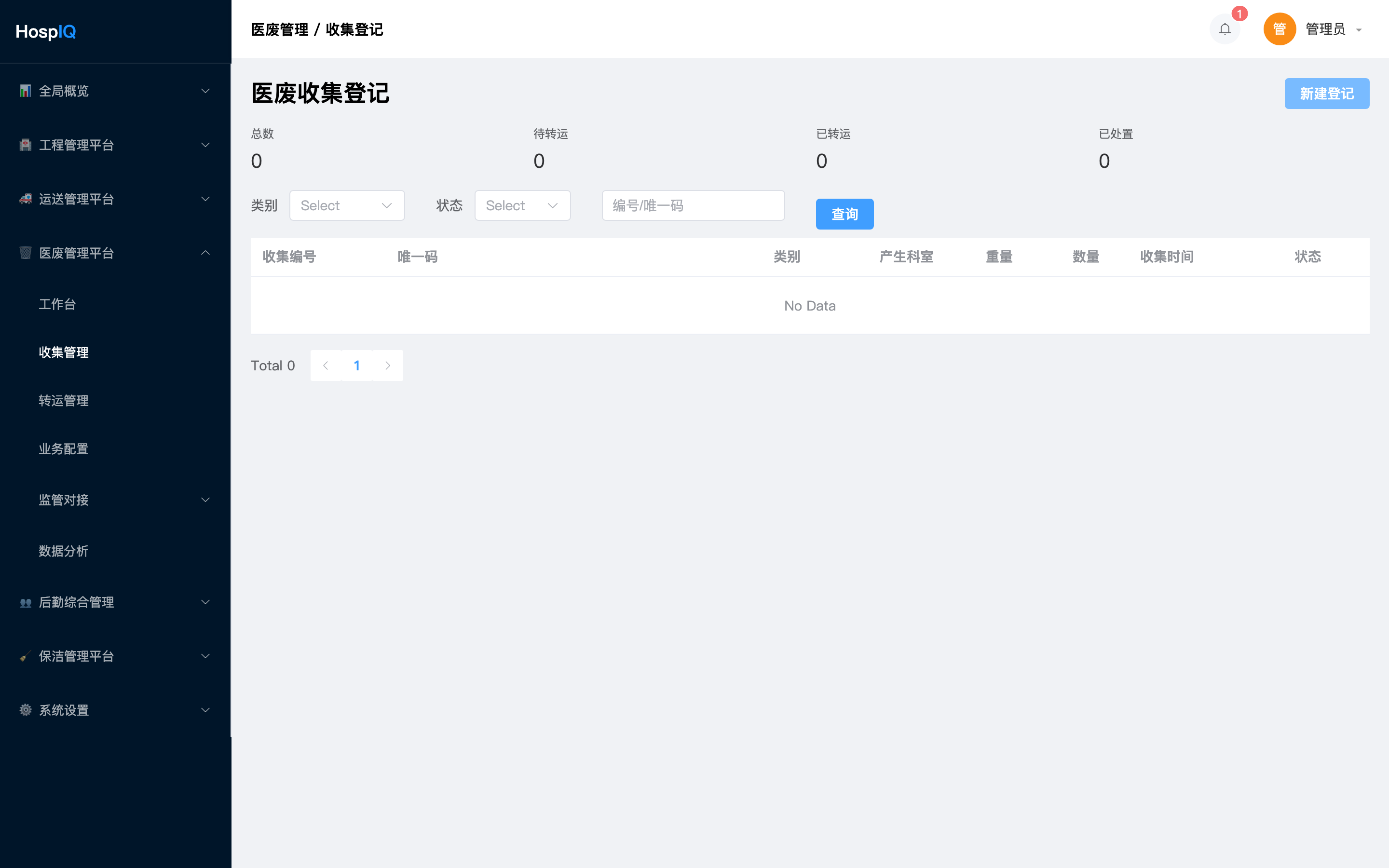 图 5-1 收集登记列表
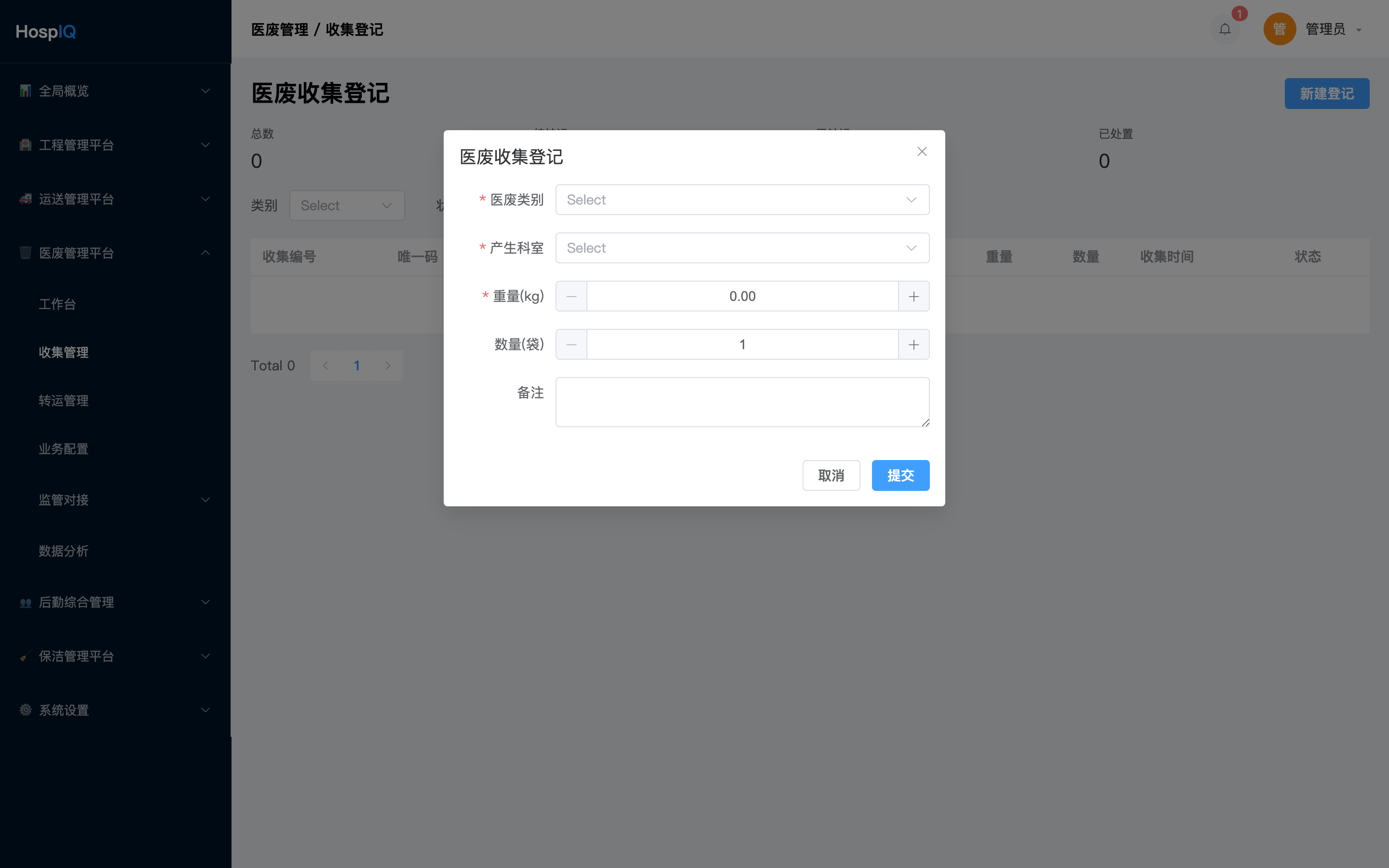 图 5-2 新建收集登记
6. 保洁管理 — 任务执行
适用:保洁管理员、保洁班长
6.1 任务派发与跟踪
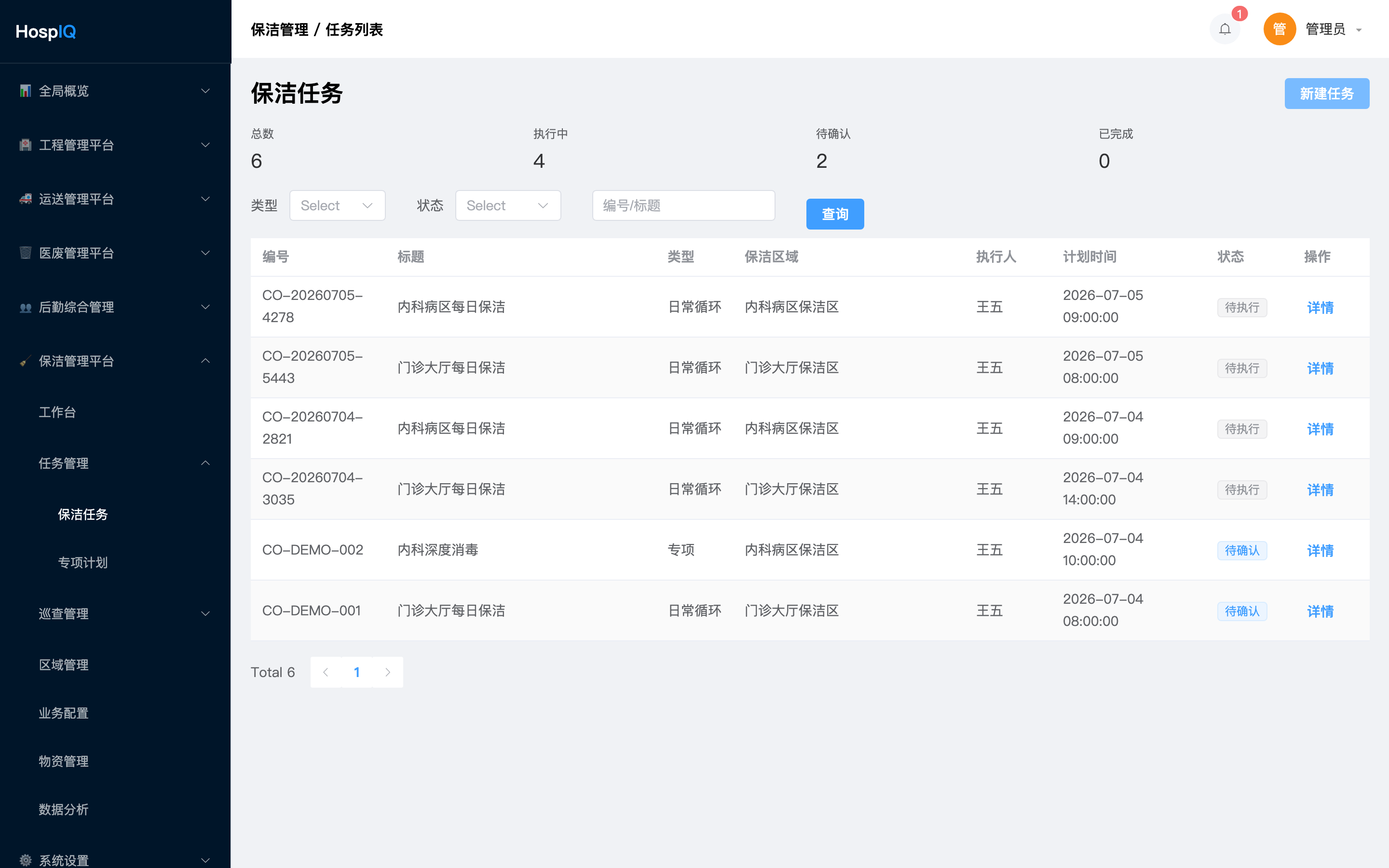 图 6-1 保洁任务列表与派单
7. 陪护管理 — 套餐开单与班次结算
适用:陪护管理员、陪护员(移动端)
陪护为单独收费模块,与介绍页「辅医」(多为免费便民)分开。辅医/秩序系统能力仍在规划,本手册仅覆盖已上线陪护闭环。
7.1 监控大屏
| 菜单路径 | 陪护管理平台 → 监控大屏(/escort/dashboard) |
|---|
| 演示账号 | escort_admin / admin123 |
|---|
- 查看 KPI:待分配、看护中、进行中班次、待收/挂账、本月开单金额等。
- 查看近7日开单趋势、服务单状态分布、本月套餐分布。
- 在「待分配 / 看护中清单」点击条目进入服务单详情;关注右侧运行告警。
深色大屏风格与运送/保洁等工作台一致(ScreenShell)。演示数据见 database/hospiq_escort_seed.sql。
7.2 套餐与开单
- 「陪护套餐」:维护按天 / 按班 / 按小时套餐及加时单价。
- 「陪护服务单」:填写患者、病区床位、套餐与数量,生成应收金额。
- 待分配单分配陪护员后进入「看护中」;支持待收 / 已收 / 挂账。
- 结束后走结算;加时记入费用明细。
7.3 班次与移动端
- 「班次记录」查看进行中/已结束班次与交接。
- 移动端工号
E006(密码 admin123)登录,执行陪护任务与班次操作。
8. 能耗管理 — 抄表录入
适用:工程管理员、能耗抄表员
8.1 抄表数据录入
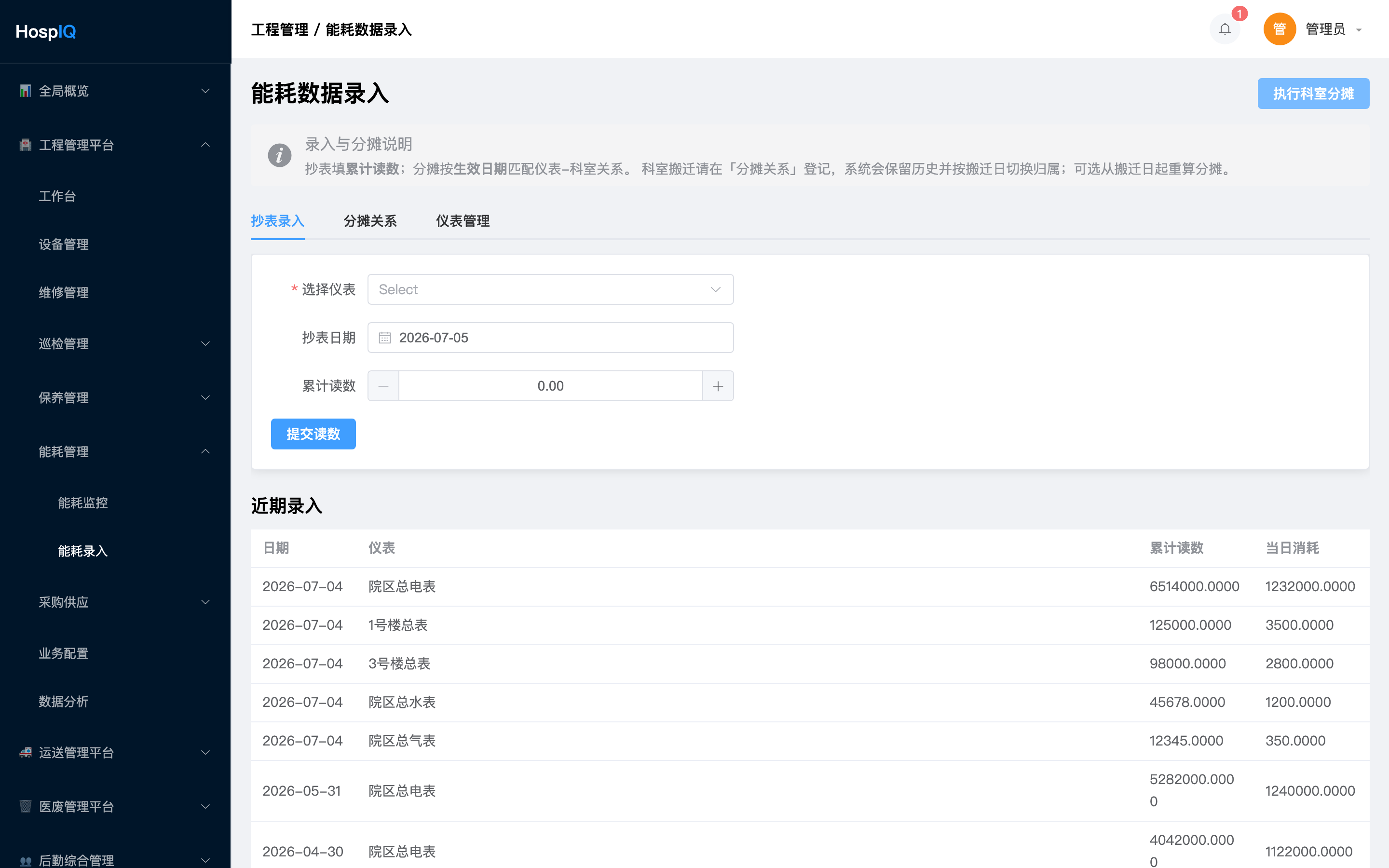 图 8-1 能耗数据录入
9. 后勤综合 — 员工与权限
适用:后勤管理员、系统管理员
9.1 维护员工档案
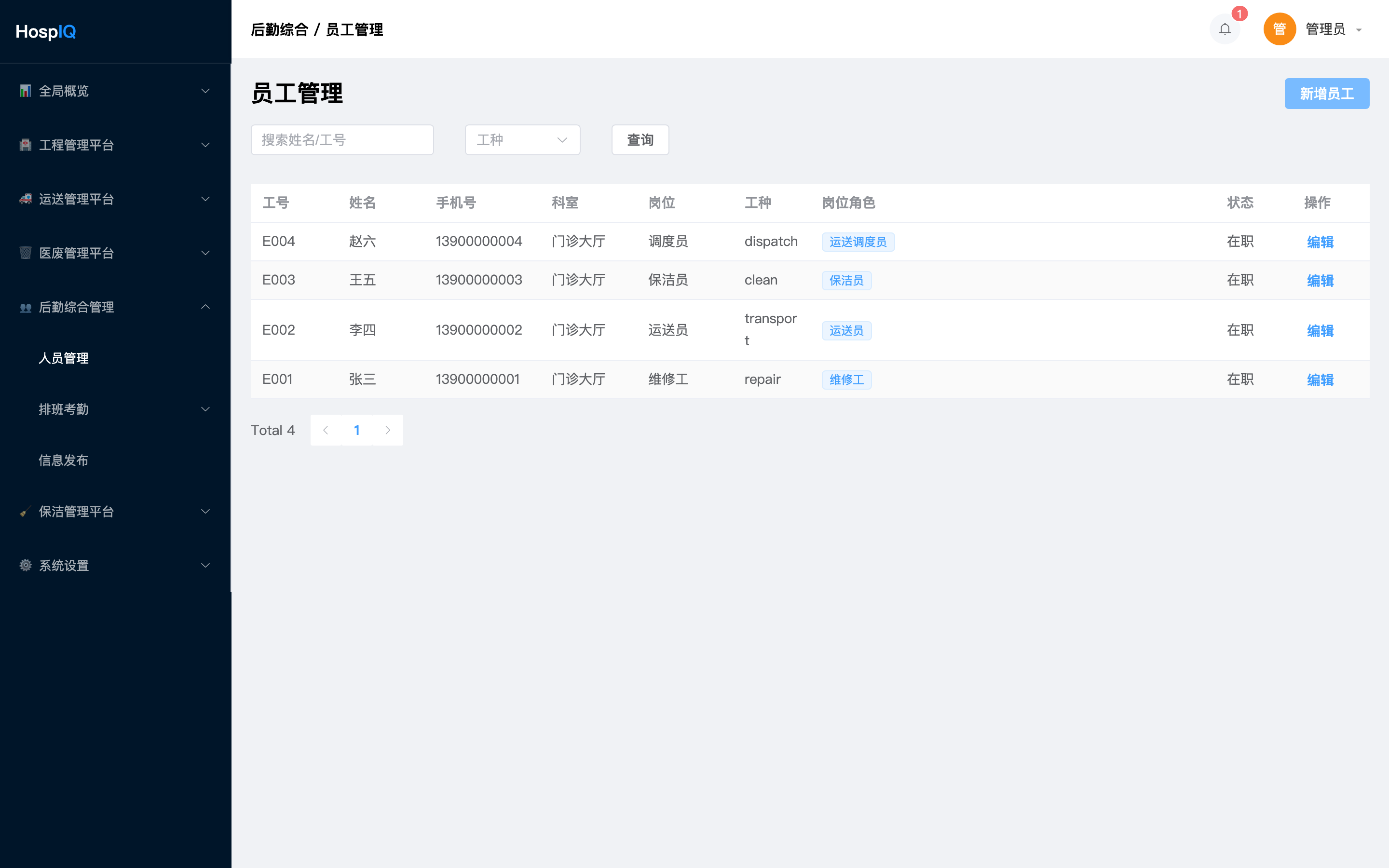 图 9-1 员工列表
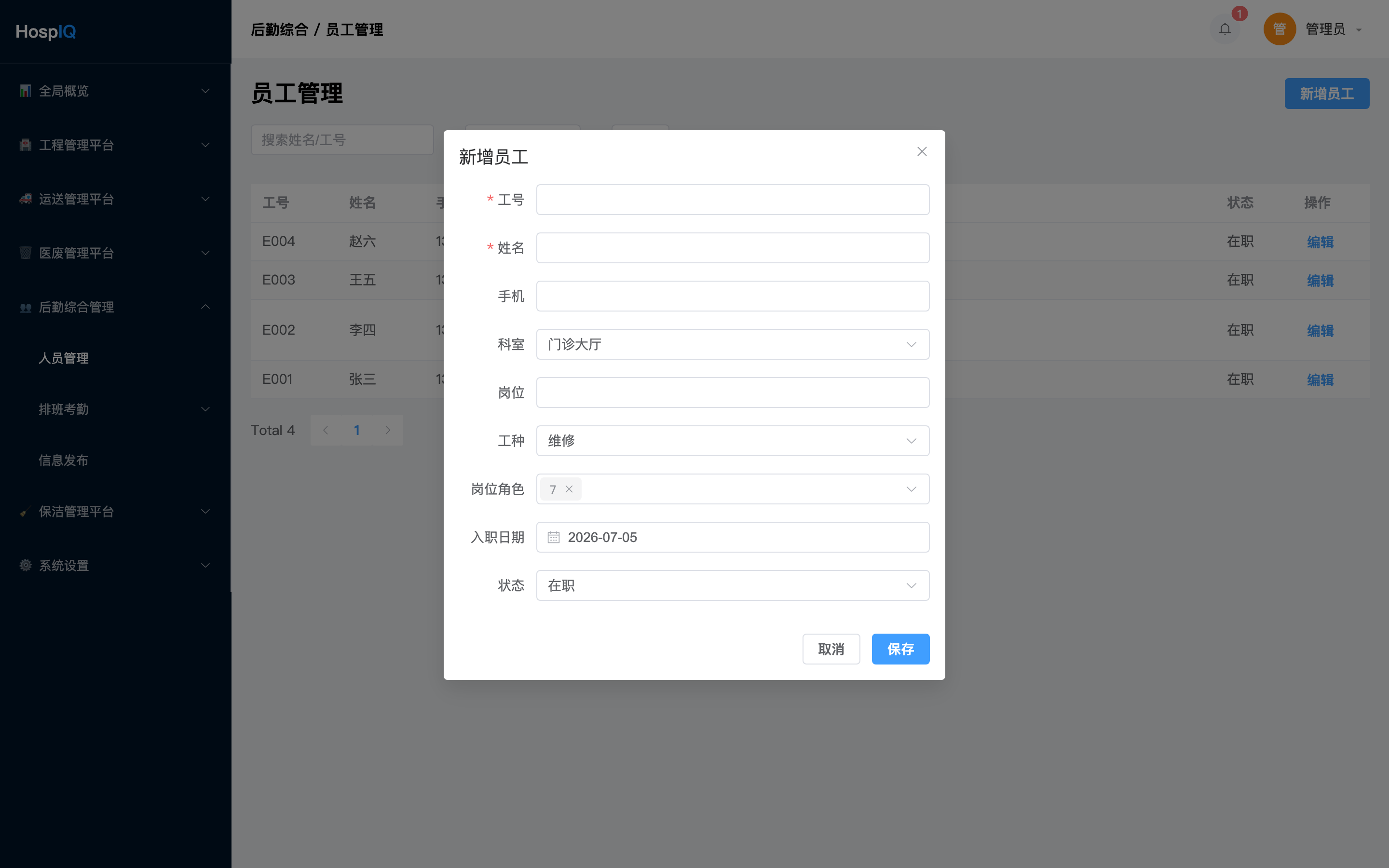 图 9-2 新增员工(工种与岗位角色)
9.2 配置岗位权限
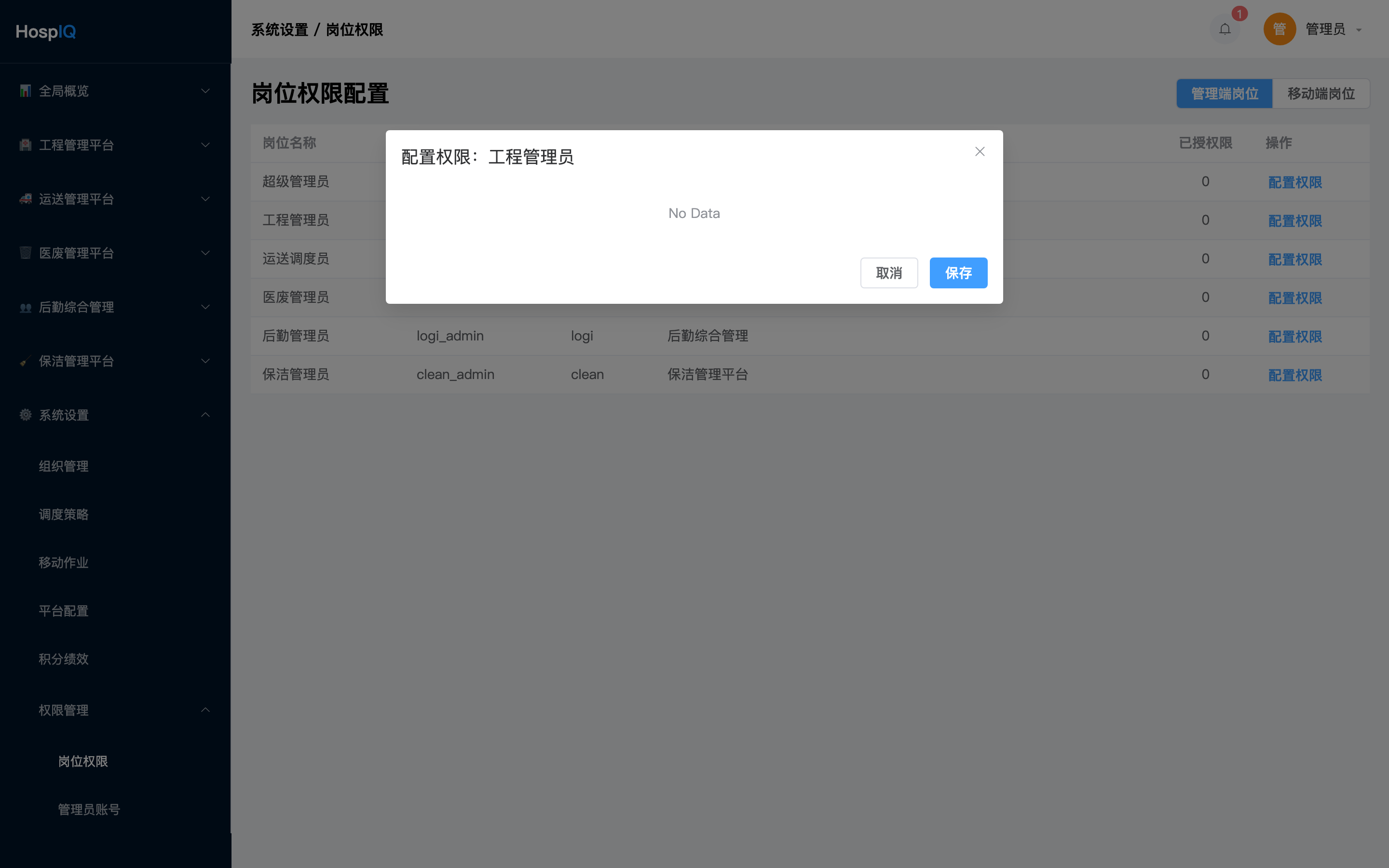 图 9-3 岗位权限树形配置
9.3 公告发布
- 点击「发布公告」,填写标题、类型(普通/紧急/制度/学习)与正文。
- 开启「立即发布」或保存草稿后再点「发布」。
- 已发布公告会出现在:全局概览「最新公告」、右上角消息中心、移动端工作台。
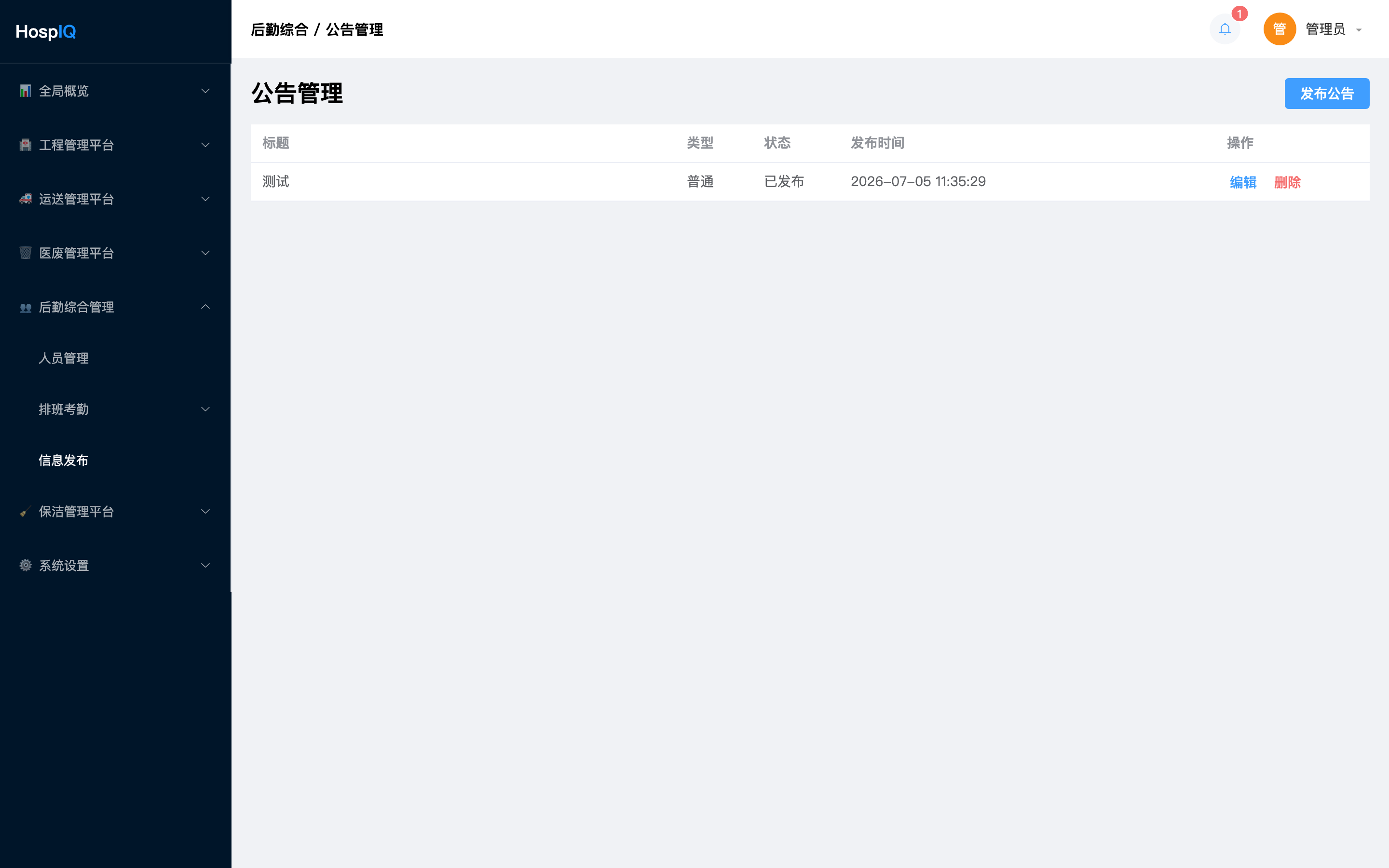 图 9-4 公告管理列表
10. 移动端 — 现场作业
适用:维修工、运送员、保洁员、调度员、陪护员
10.1 登录
| 访问地址 | 演示站:/hospiq/m/;Docker:8081;开发:5174 |
|---|
| 账号 | 工号(如 E001 / E006)或手机号 + 密码 admin123 |
|---|
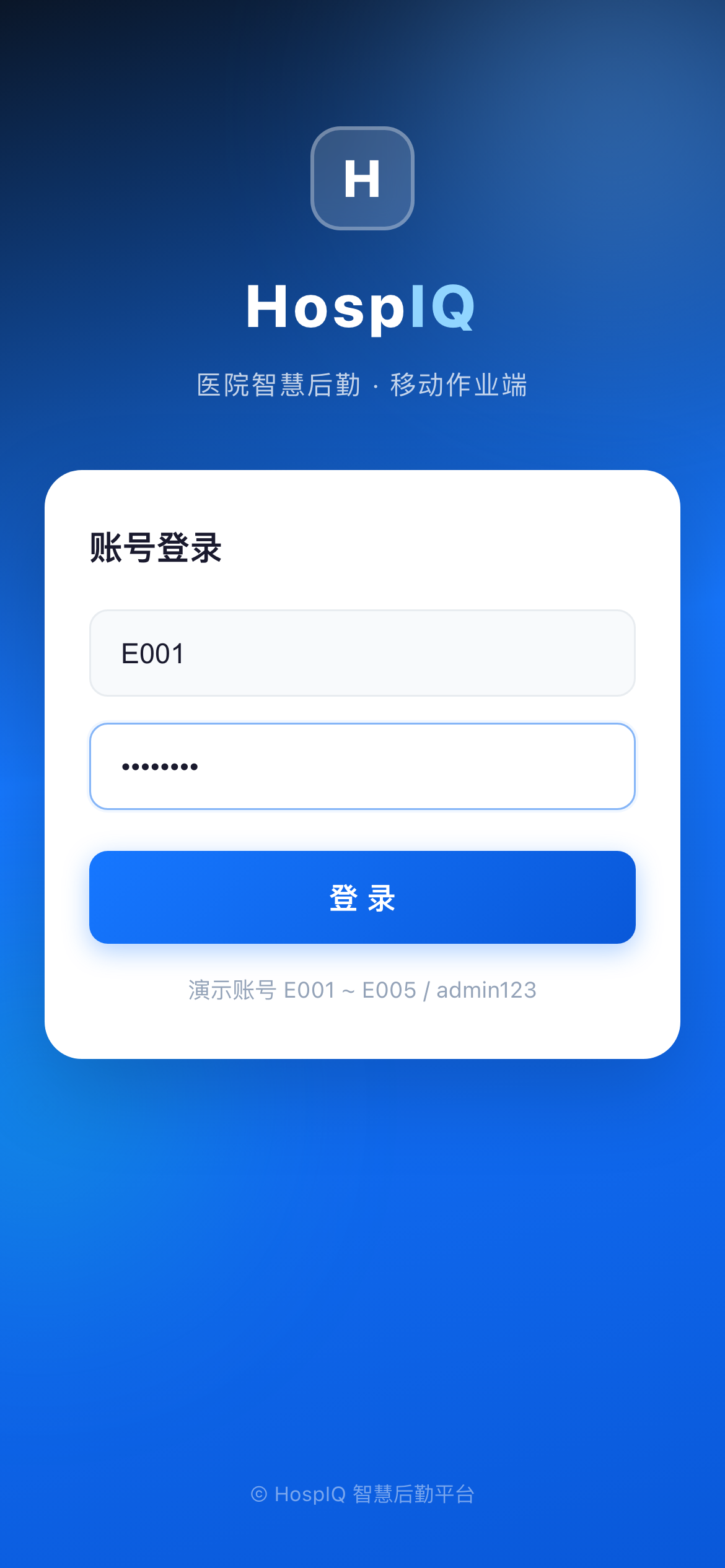 图 10-1 移动端登录(优化后的 H5 界面)
10.2 维修工作业(E001)
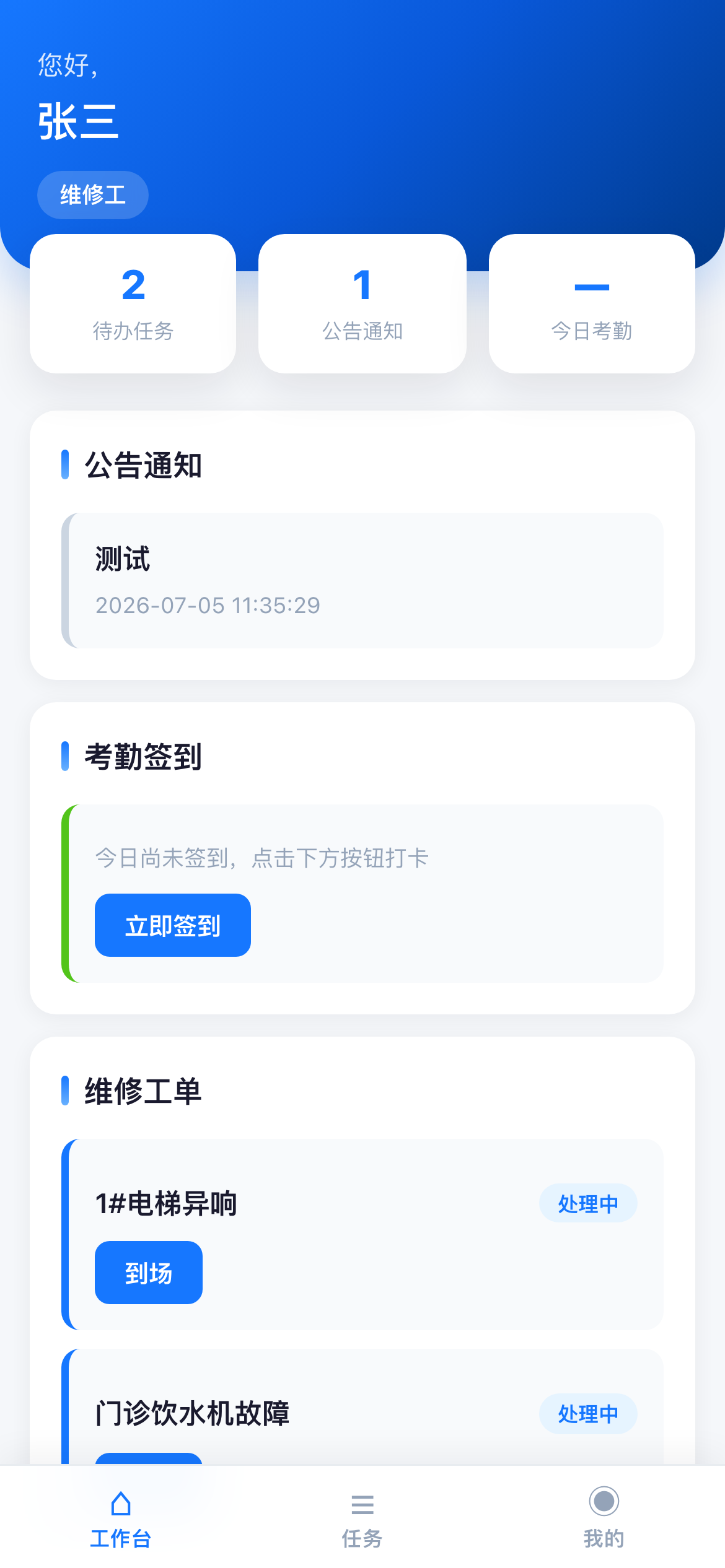 图 10-2 维修工工作台
10.3 公告与现场作业
工作台顶部展示公告通知,点击公告条目可查看详情;各工种按页面提示逐步操作工单。陪护员 E006 处理陪护任务与班次。
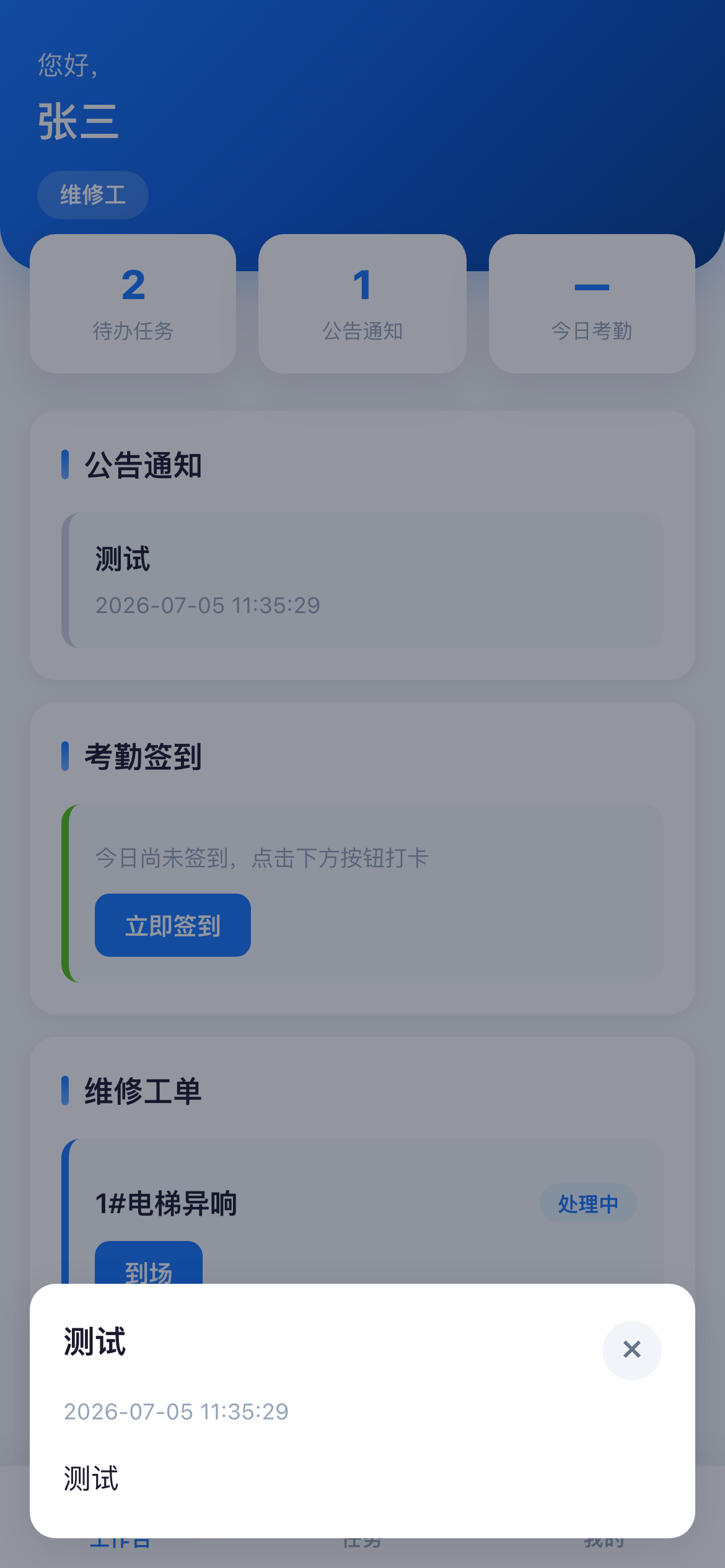 图 10-3 移动端公告详情弹层
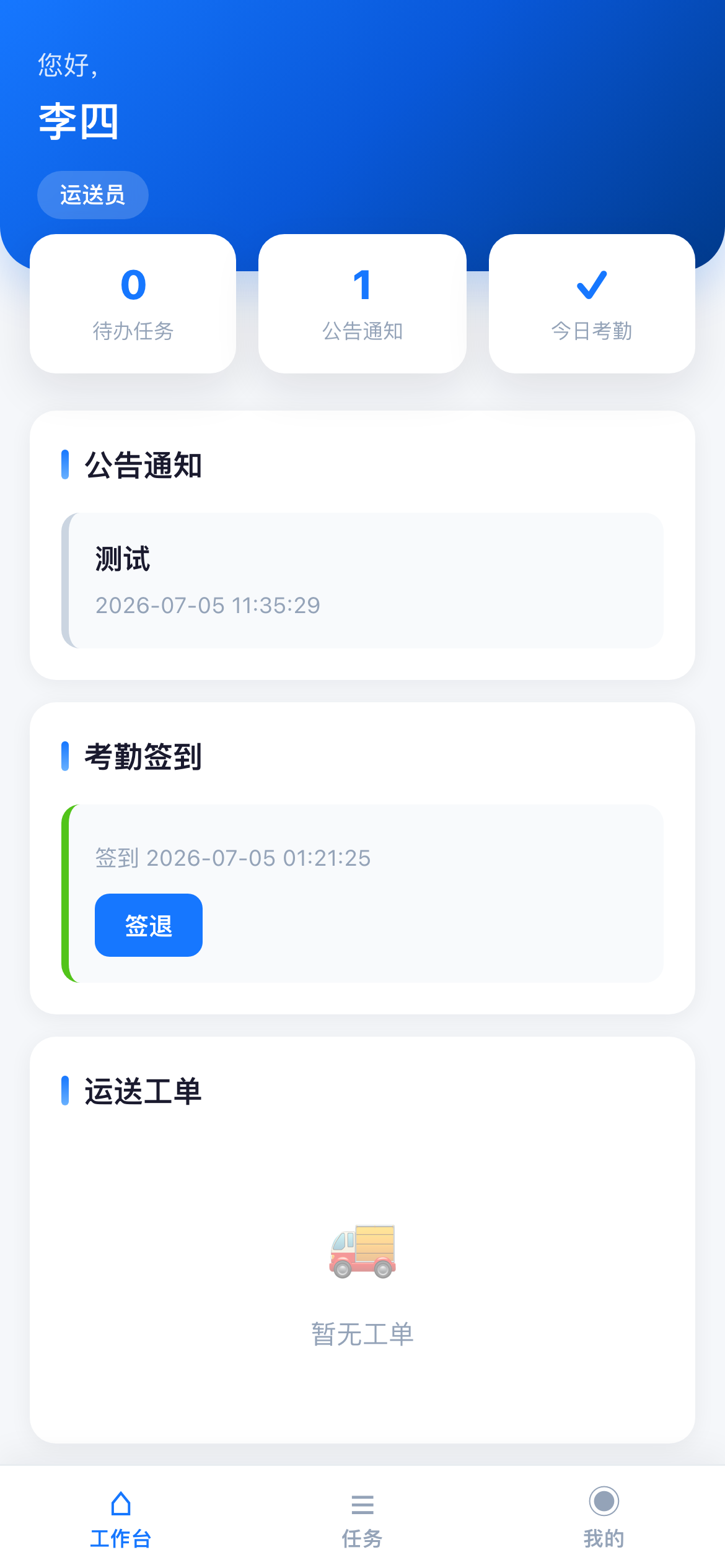 图 10-4 运送员工作台
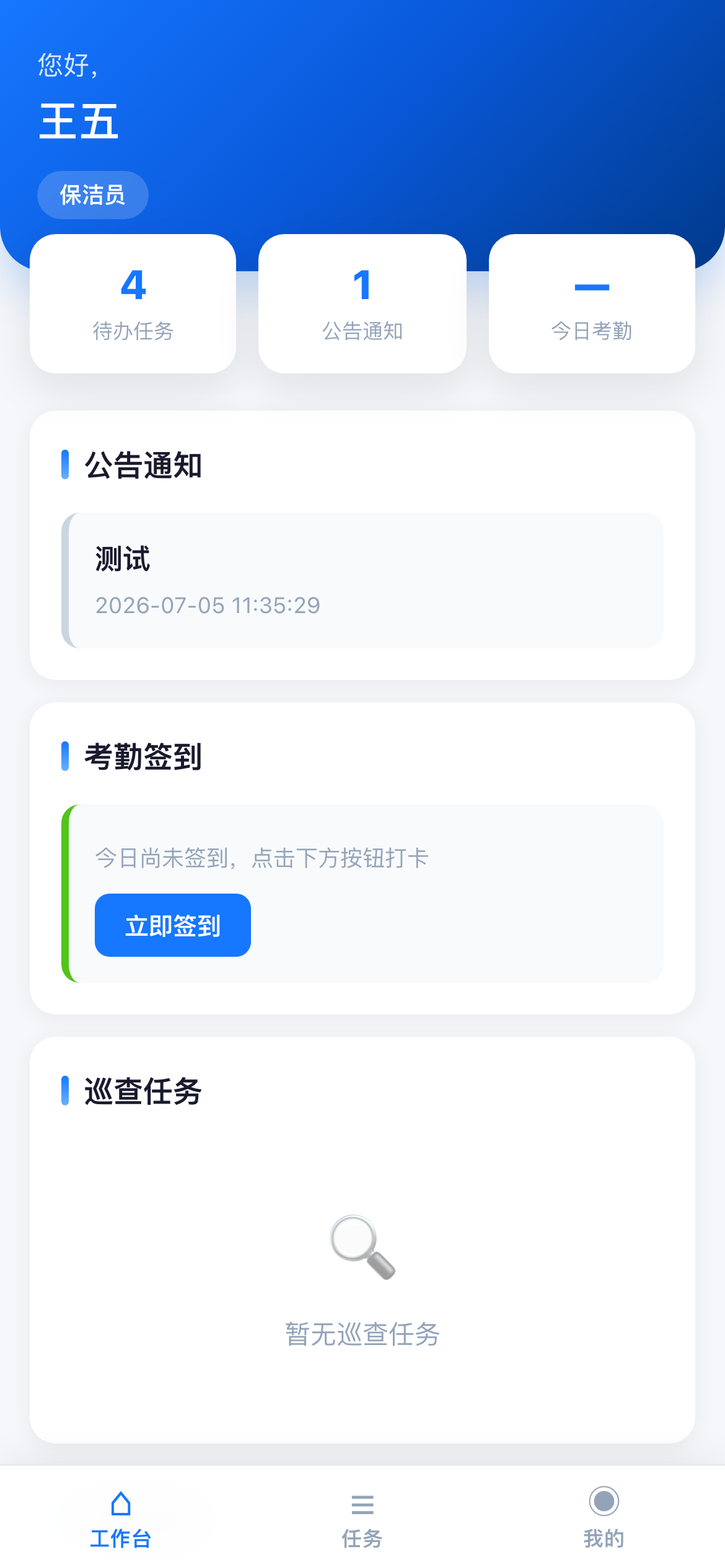 图 10-5 保洁员工作台
11. 附录:账号与术语
11.1 管理端演示账号(密码均为 admin123)
| 用户名 | 角色 | 可见范围 |
|---|
| admin | 超级管理员 | 全部菜单与全局概览 |
| eng_admin | 工程管理员 | 概览 + 工程平台 |
| trans_admin | 运送调度员 | 概览 + 运送平台 |
| waste_admin | 医废管理员 | 概览 + 医废平台 |
| clean_admin | 保洁管理员 | 概览 + 保洁平台 |
| escort_admin | 陪护管理员 | 概览 + 陪护平台 |
| logi_admin | 后勤管理员 | 后勤综合 + 组织/权限/账号 |
账号种子:database/admin_accounts_seed.sql;陪护:database/hospiq_escort_seed.sql;权限:database/permission_seed.sql。
11.2 移动端演示账号
| 工号 | 姓名 | 工种 |
|---|
| E001 | 张三 | 维修工 |
| E002 | 李四 | 运送员 |
| E003 | 王五 | 保洁员 |
| E004 | 赵六 | 调度员 |
| E005 | — | 医废收集员 |
| E006 | 周陪护 | 陪护员 |
11.3 常用术语
| 术语 | 含义 |
|---|
| 全局概览 | 院级 KPI 与趋势大屏(/overview) |
| 监控大屏 | 各业务平台深色运营大屏(含陪护 /escort/dashboard) |
| 待派单 | 工单已创建,尚未指定作业人员 |
| 抢单池 | 发布供多人抢单的工单集合 |
| 岗位角色 | RBAC 权限单元,决定可见菜单与移动端能力 |
| 陪护 vs 辅医 | 陪护单独收费;辅医多为免费便民(系统待建) |
11.4 重新生成本手册截图与 PDF
cd docs
npm install
npx playwright install chromium
# Docker 环境(8080/8081):
ADMIN_BASE=http://127.0.0.1:8080 MOBILE_BASE=http://127.0.0.1:8081 npm run manual
# 本地 dev 环境(5173/5174,需 backend:8090):
npm run manual
# 仅导出 PDF(已有截图):
SKIP_SHOTS=1 bash build_manual.sh
— 文档结束 · HospIQ 产品操作手册 · 2026-07-18 修订 —
截图目录:docs/assets/manual/(陪护大屏截图可后续补拍)
© 2026 算数科技